用Photoshop统一图片色彩

 时间:2026-02-12 08:47:42

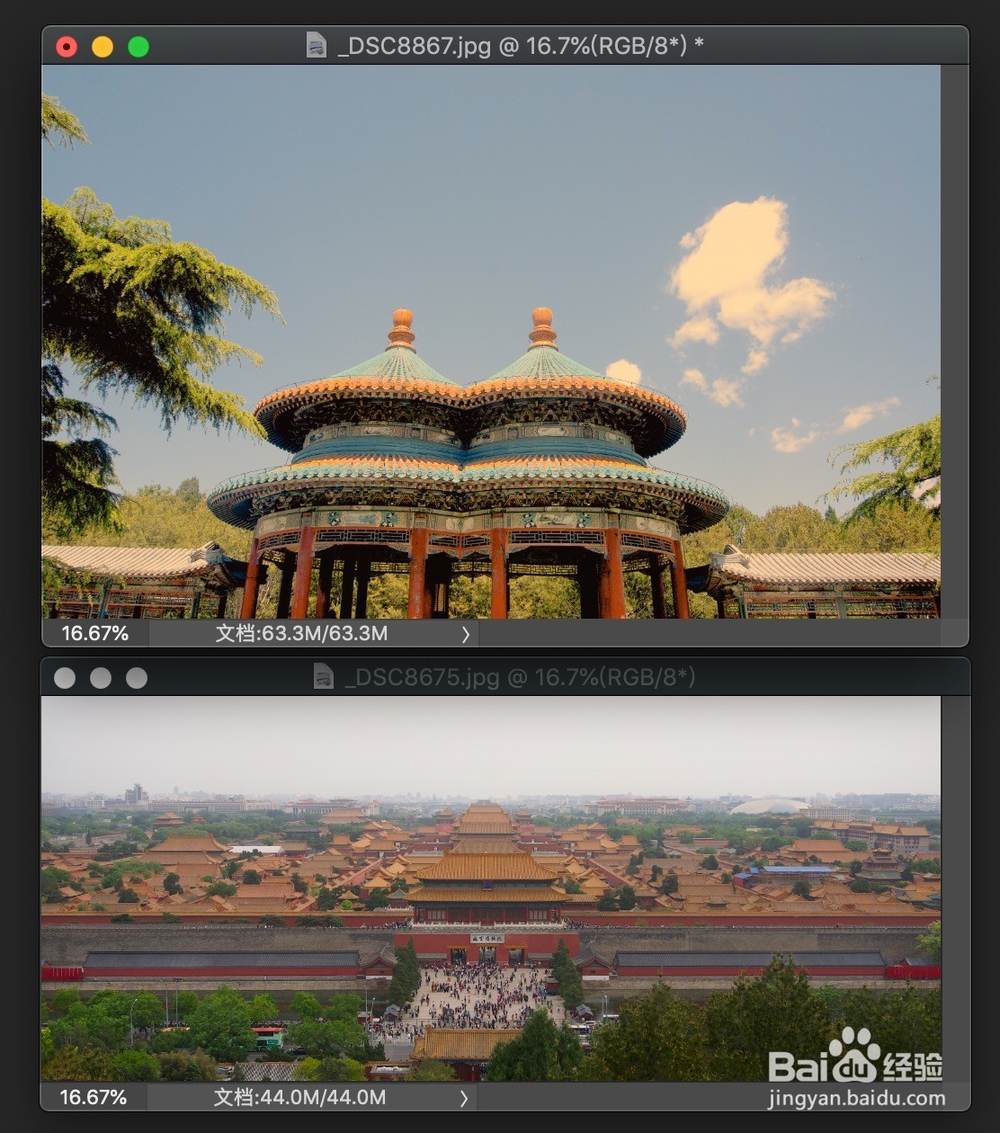
1、首先打开两张图片,

如下图:

用Photoshop统一图片色彩

2、选择其中一张,这里我选择了偏蓝色调的那张图片,即上图中上方那张图片,

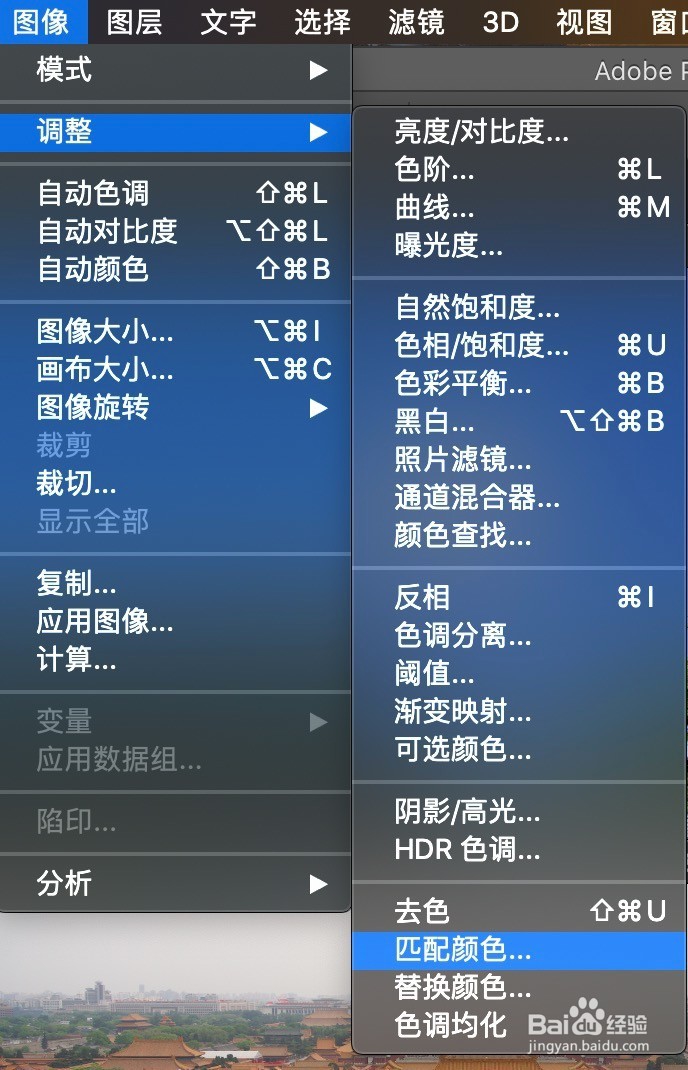
然后点击顶部菜单栏中的‘图像-调整-匹配颜色’,

如下图:
用Photoshop统一图片色彩

3、然后在出现的匹配颜色面板中设置相应的数据,

其中‘目标图像’是你所要调整的图片,‘目标’后面就是这张图片的名称,

如下图:

用Photoshop统一图片色彩

4、图像选项默认是明亮度100、颜色强度100、渐隐0,

调整好‘源’后再对这部分进行调节,

如下图:

用Photoshop统一图片色彩

5、看到底下有个‘源’,它是你所要选取的图片色调,

‘源’默认是‘无’,旁边的图会默认显示‘目标图像’,

这里我选择了步骤1中下方的图片,

如下图:

用Photoshop统一图片色彩

6、选择好‘源’之后,可以看到‘目标图像’的颜色已经改变了,

如下图:

用Photoshop统一图片色彩

7、然后对根据需要调整‘图像选项’,

调整完成后点击‘确定’,

如下图:

用Photoshop统一图片色彩

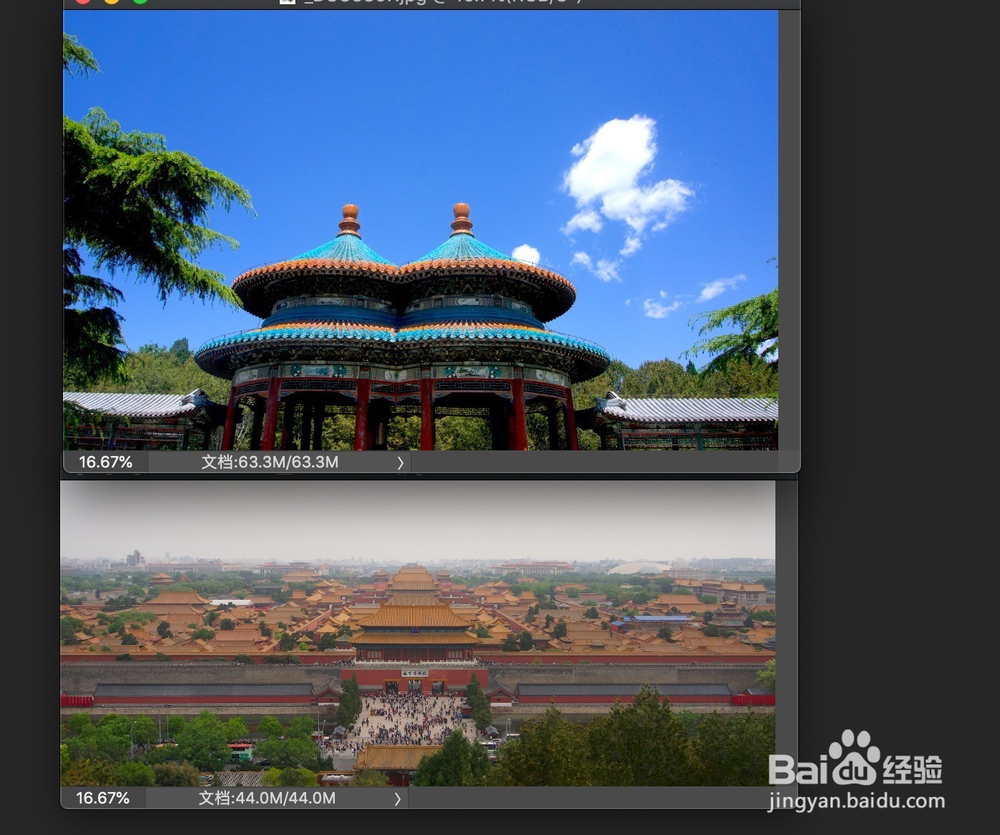
8、完成后可以看到两张图片的色调基本一致了,

如下图:

用Photoshop统一图片色彩

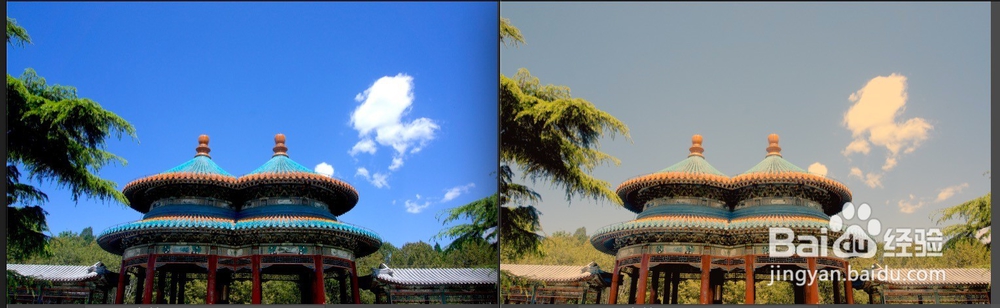
9、原图与调整后的图片对比:

用Photoshop统一图片色彩

  • ps怎么改变图片颜色
  • ps怎么把图片变亮
  • PS中如何替换图片中的某一种颜色
  • 如何使用PS更改图中某一部分颜色
  • Ps怎么把图片变清晰
  • 热门搜索
    讲文明手抄报内容 感恩亲情手抄报 关于科技手抄报内容 我爱爸爸妈妈手抄报 我爱诗歌手抄报 关于科学家的手抄报 法制手抄报内容大全 运动与健康手抄报 环境教育手抄报 关于黄河的手抄报初一