Excel里如何进行多列快速排序

 时间:2026-02-14 20:17:57

1、首先我们准备一个数据表,如下图所示,我们需要按照部门,班组,入职时间三列依次排序

Excel里如何进行多列快速排序

2、一般我们会在每一列右键单击排序,这样的做法虽然可行但是并不快速,如下图所示

Excel里如何进行多列快速排序

3、接下来我们点击顶部数据菜单下面的排序选项,如下图所示

Excel里如何进行多列快速排序

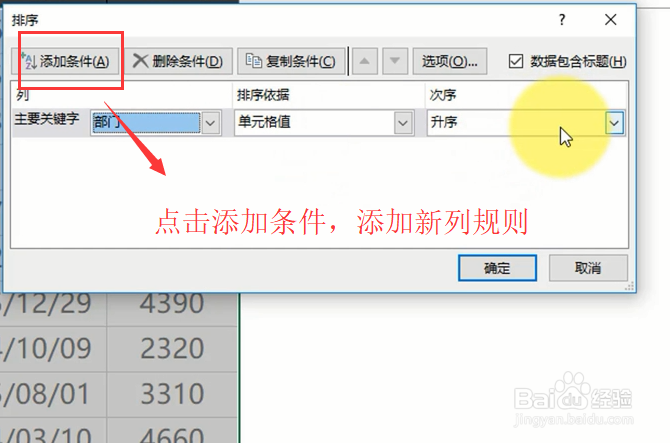
4、在弹出的排序界面中我们先将部门的排序规则设置好,然后点击添加条件按钮,如下图所示
Excel里如何进行多列快速排序

5、然后依次加上班组和入职时间两个排序规则,如下图所示

Excel里如何进行多列快速排序

6、最后确定回到Excel中你就会发现数据已经按照部门,班组,时间依次排序了,如下图所示

Excel里如何进行多列快速排序

7、综上所述,在数据表中对多列进行快速排序主要是通过自定义规则来实现的,大家可以根据我的步骤操作一下

  • 吃豆腐和酸奶对身体有哪些好处?
  • 怎样通过筛选提取非唯一值(非重复值)
  • Excel:对不同类别的单元格,重新编写序号
  • Excel怎么向右快速填充
  • EXCEL批量修改不规则排列公式
  • 热门搜索
    小学四年级数学手抄报 孝行雅行我先行手抄报 我中国梦手抄报内容 防治结核病手抄报 语文天地手抄报 人鸦手抄报 古诗词手抄报图片 科技与生活手抄报 爱的教育手抄报 小学健康教育手抄报