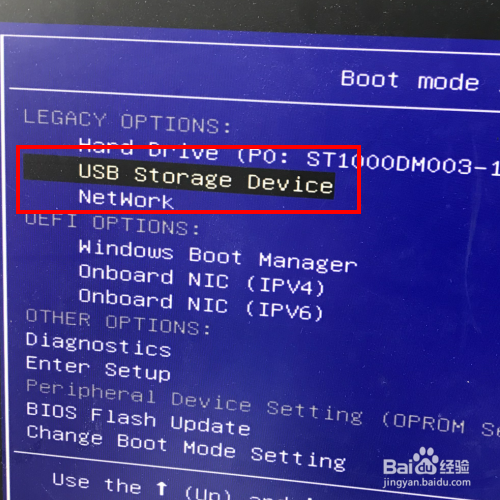
1、U盘插入电脑我的电脑是戴尔的开机按F12进入U盘启动选项、选择USB开头英文字母,各大主板品牌启动键都不一样、
2、进入U盘启动选择WIN8PE标准版

3、进入PE系统后自动弹出PE装机工具选择C盘、点击浏览找到系统文件


4、选择好系统文件点击确定、自动进入装系统界面


5、进度条到了100的时会重启计算机。这个时候不需要人工操作,只需耐心等待。


6、等到装完驱动后电脑系统就完成了。。


时间:2026-04-30 12:39:19
1、U盘插入电脑我的电脑是戴尔的开机按F12进入U盘启动选项、选择USB开头英文字母,各大主板品牌启动键都不一样、
2、进入U盘启动选择WIN8PE标准版
3、进入PE系统后自动弹出PE装机工具选择C盘、点击浏览找到系统文件
4、选择好系统文件点击确定、自动进入装系统界面
5、进度条到了100的时会重启计算机。这个时候不需要人工操作,只需耐心等待。
6、等到装完驱动后电脑系统就完成了。。
