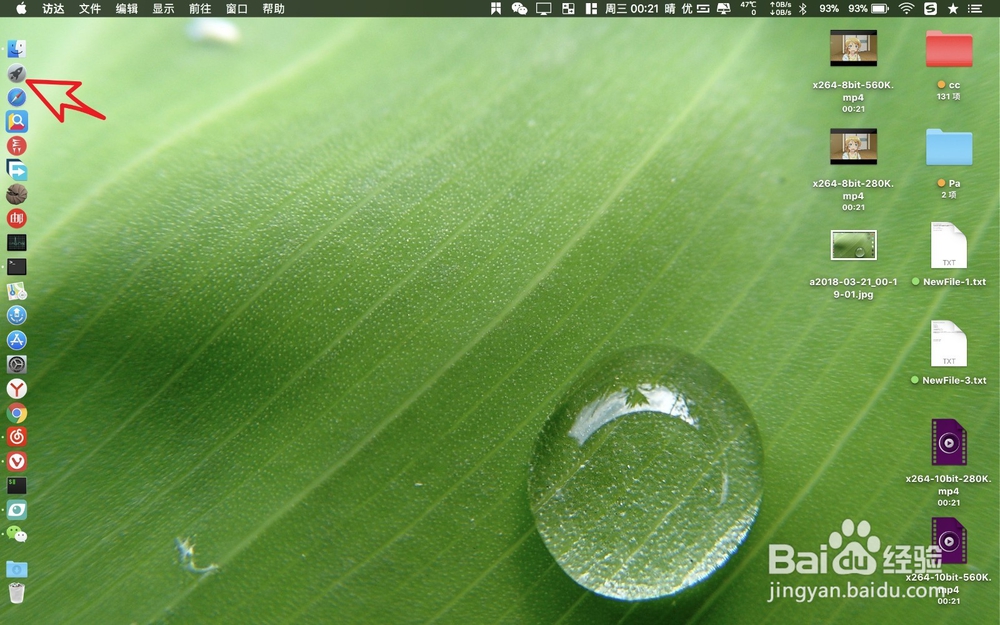
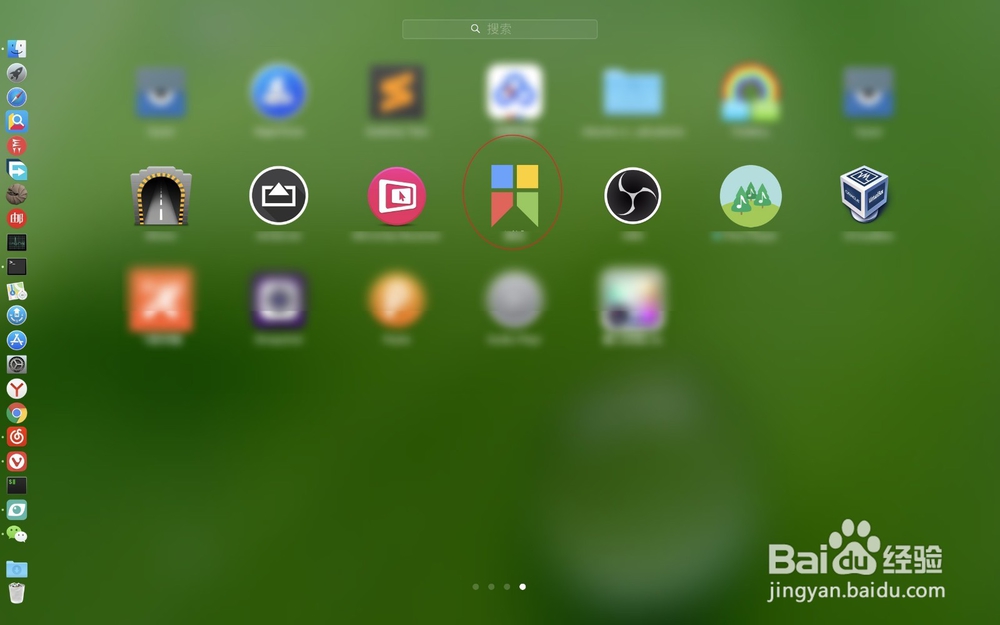
1、从程序坞进入,点击截图软件图标。
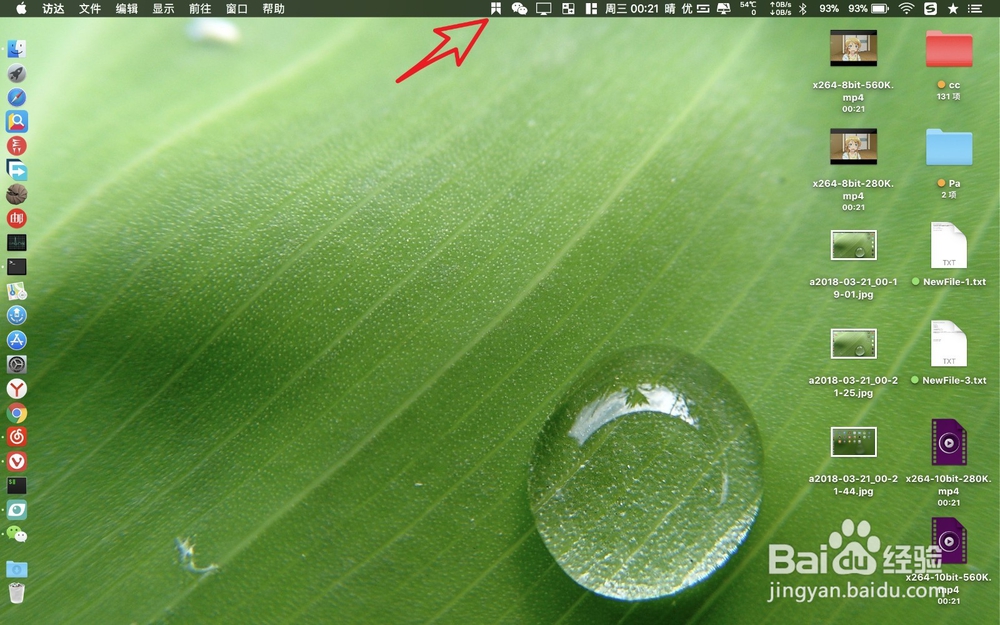
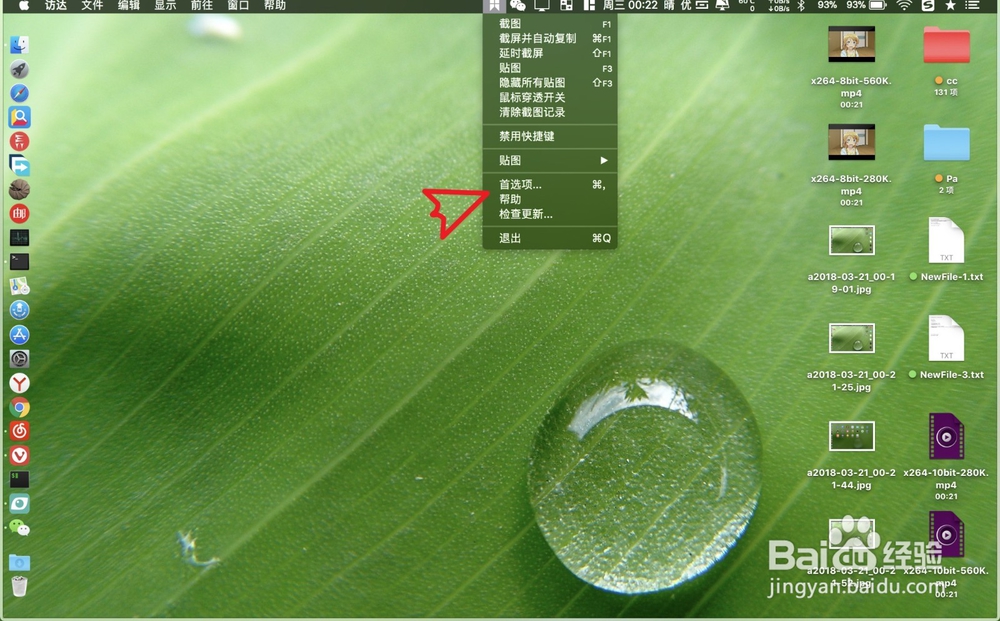
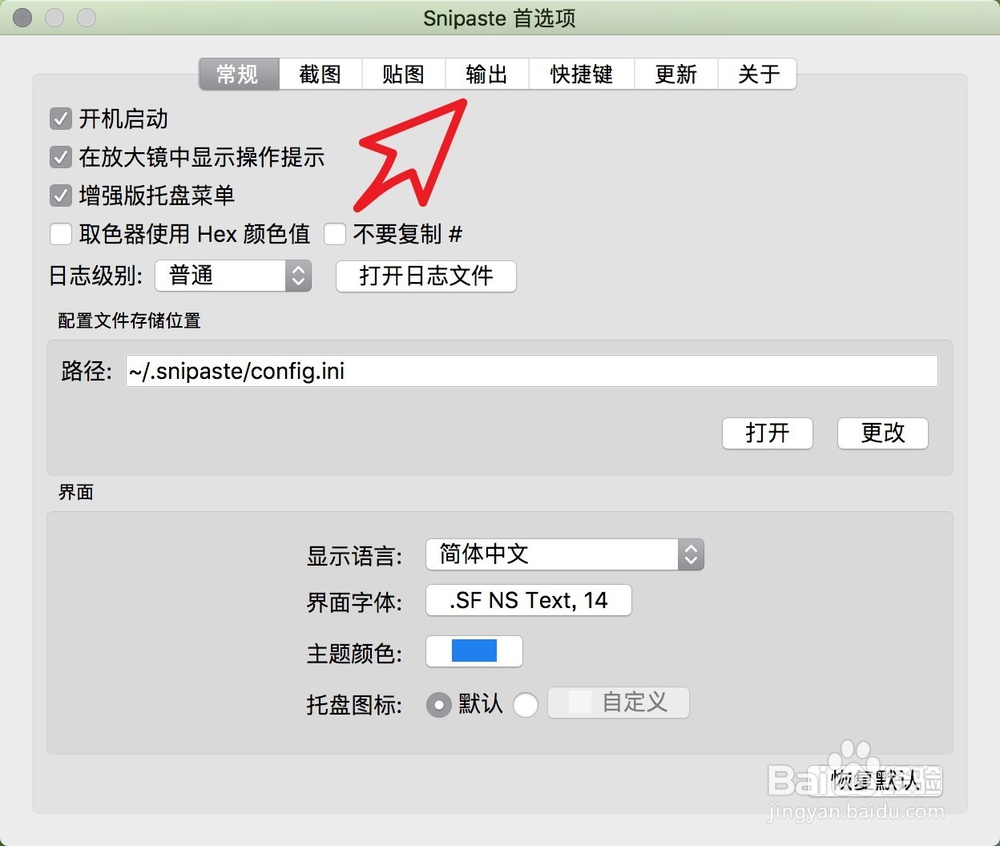
2、截图软件启动后会以一个小图标显示在菜单栏上,点击这个图标,选择菜单上的首选项。
3、点击首选项输出,然后点击更改。
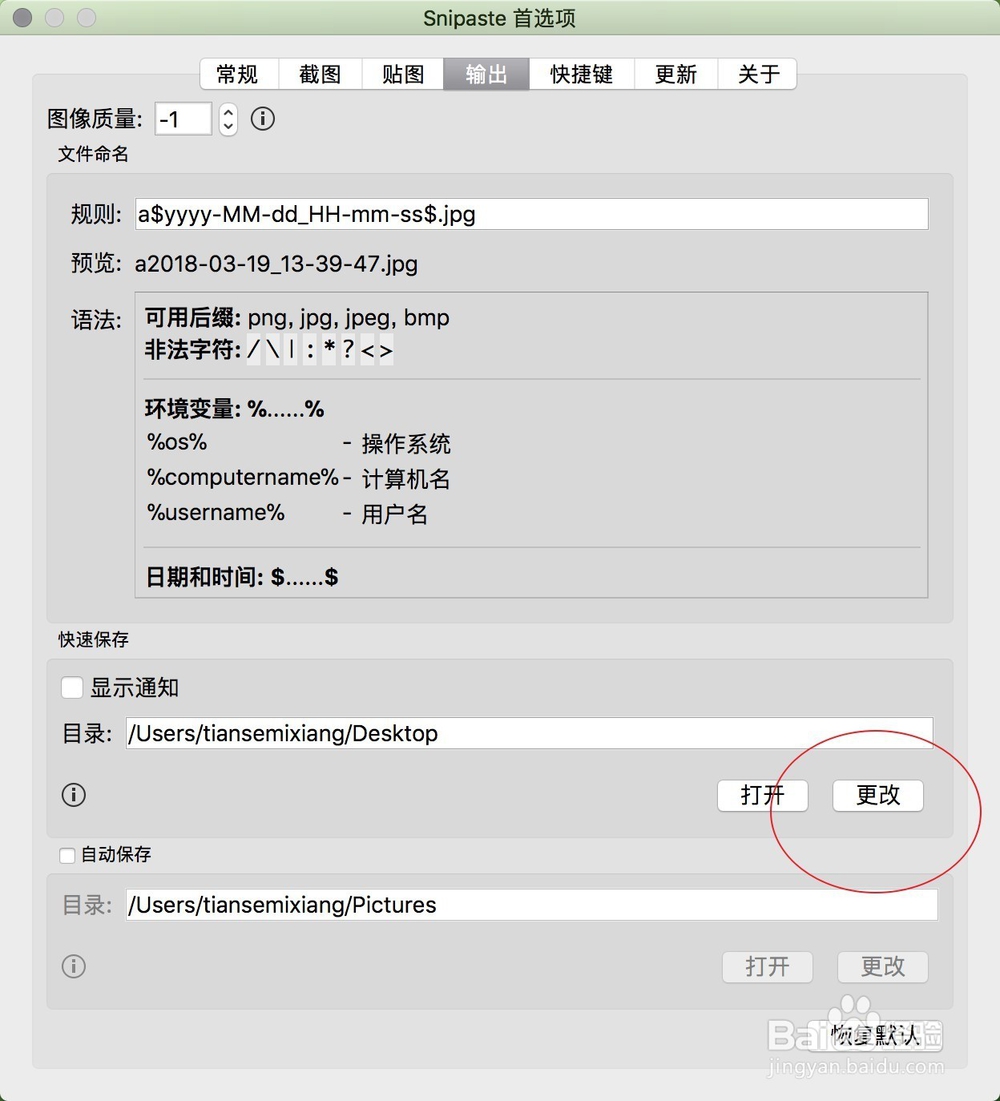
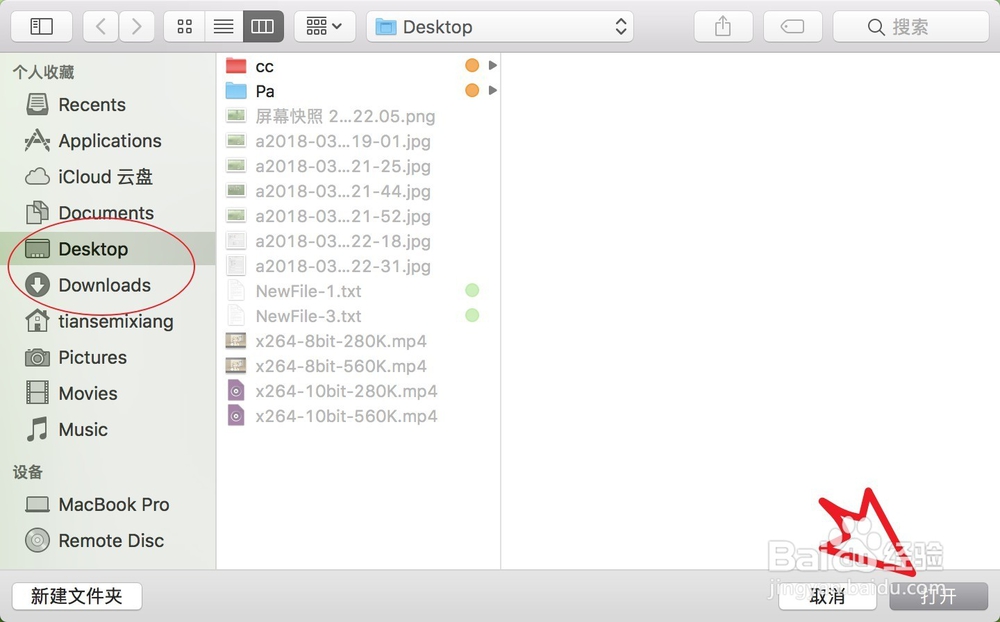
4、在弹出的访达选择desktop点击右下角的打开,看到图二的位置已经修改为desktop即可,这个时候输出的截图文件会保存到桌面上的。
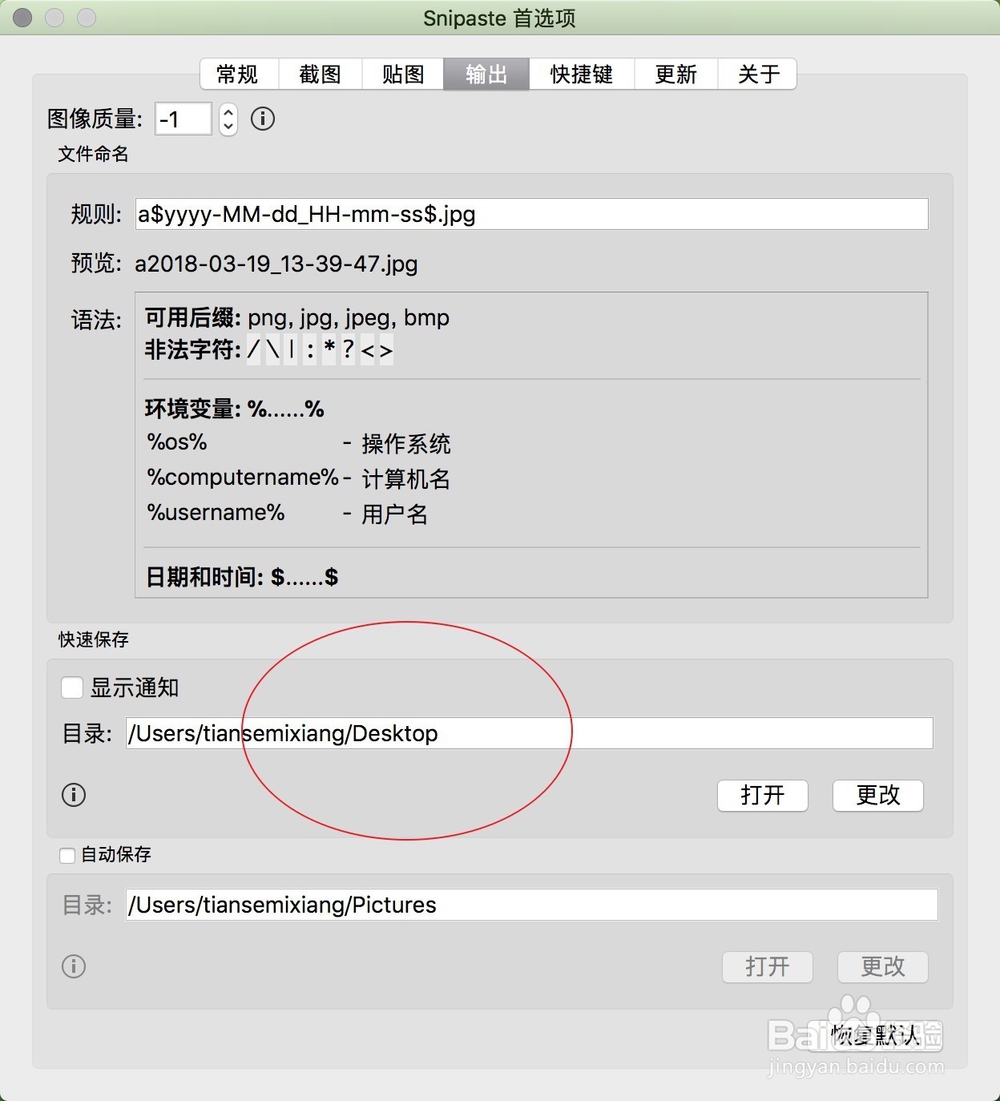
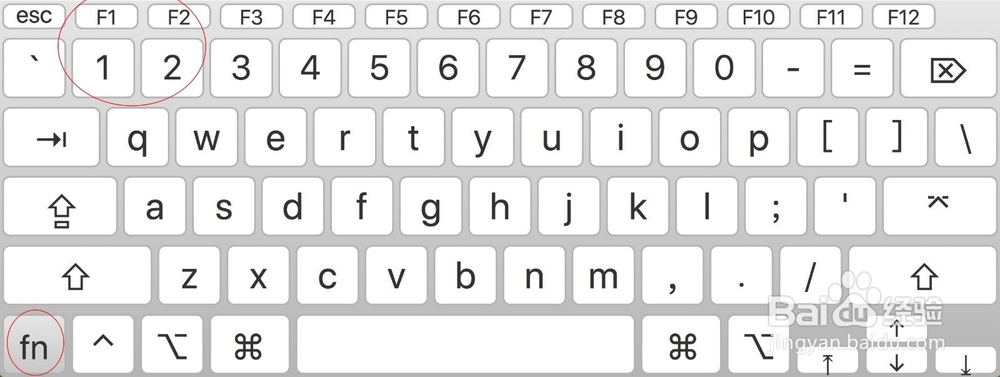
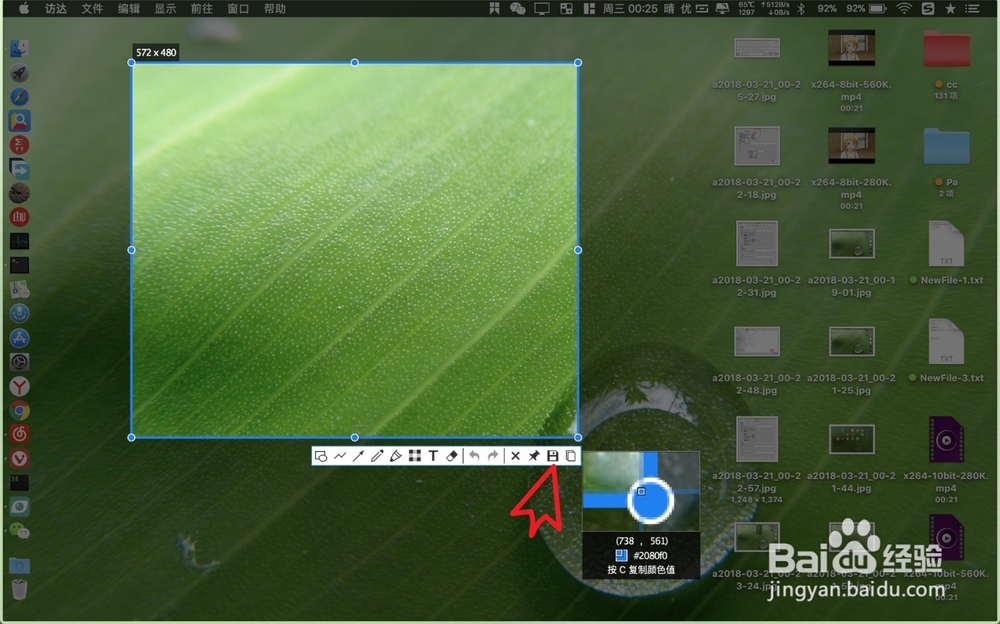
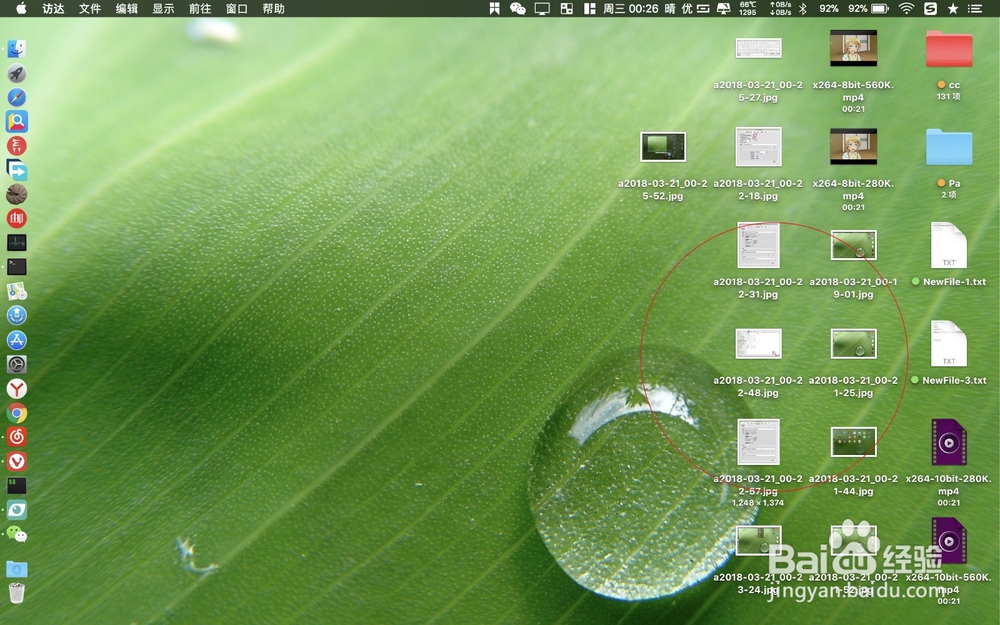
5、修改好了按fn+f1,软件开始对屏幕进行截图,点击保存后,截图文件保存在了桌面上了。说明以上的步骤修改成功了。
时间:2026-04-25 14:58:29
1、从程序坞进入,点击截图软件图标。
2、截图软件启动后会以一个小图标显示在菜单栏上,点击这个图标,选择菜单上的首选项。
3、点击首选项输出,然后点击更改。
4、在弹出的访达选择desktop点击右下角的打开,看到图二的位置已经修改为desktop即可,这个时候输出的截图文件会保存到桌面上的。
5、修改好了按fn+f1,软件开始对屏幕进行截图,点击保存后,截图文件保存在了桌面上了。说明以上的步骤修改成功了。
