怎样使用Pr2018裁剪视频局部画面?

 时间:2026-04-21 15:34:52

1、首先我们在媒体浏览器中找到一张图片,拖动到右侧的时间轴上面,作为视频的背景图片,如下图所示,

怎样使用Pr2018裁剪视频局部画面?

2、然后我们在媒体浏览器中找到一个视频,也拖动的时间轴上面,把视频放在刚才的图片上方,如下图所示,

怎样使用Pr2018裁剪视频局部画面?

3、接着我们点击左上角的效果控件,打开效果空间之后,我们点击钢笔工具,如下图所示,

怎样使用Pr2018裁剪视频局部画面?

4、然后我们使用钢笔工具,在右上角的视频画面中画出我们想要留下的部分,比如我们只留下一个手机界面的部分,如下图所示,
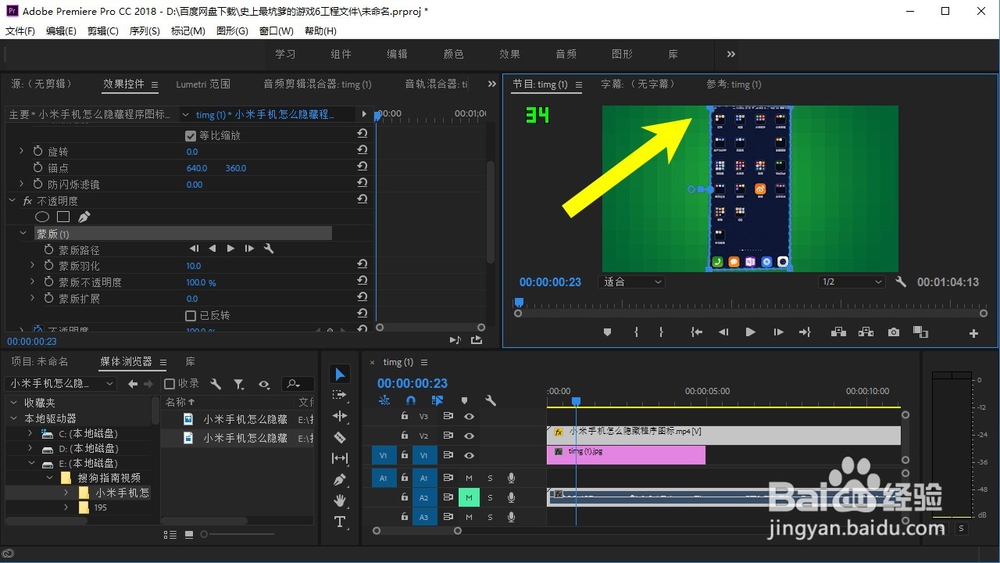
怎样使用Pr2018裁剪视频局部画面?

5、最后我们可以看到,我们可以随便的来滑动时间轴,视频两侧的模糊部分就被删除了,只留下了其中的手机界面的部分,如下图所示,
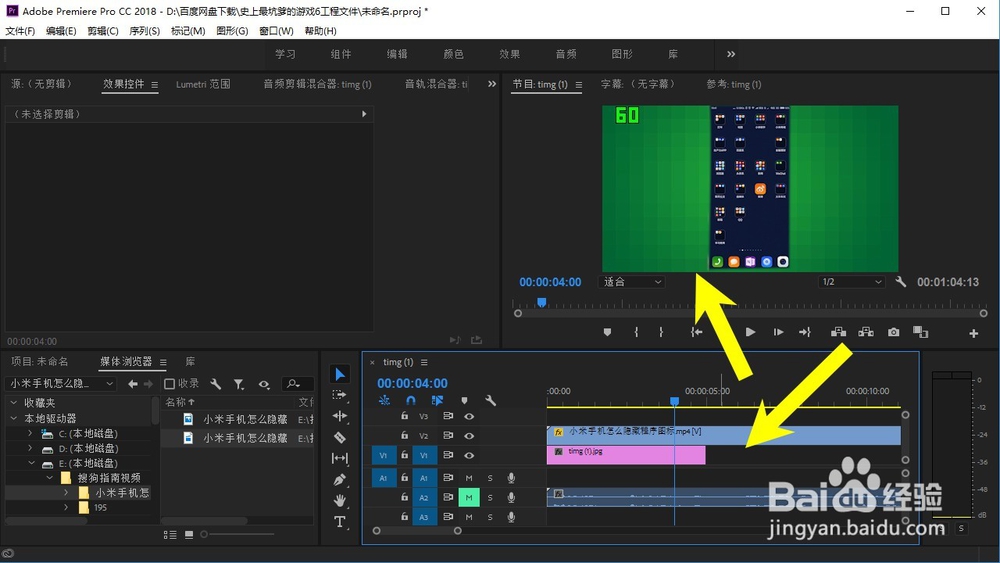
怎样使用Pr2018裁剪视频局部画面?

  • 怎么给视频添加蒙版 视频画面加蒙版边框方法
  • pr怎么进行色度抠图?
  • 怎么给视频元素添加形状蒙版效果
  • 字幕怎么做出波浪弹入的效果
  • 在爱剪辑如何给视频添加梦境效果滤镜特效
  • 热门搜索
    关于对联的手抄报 餐桌礼仪手抄报 英语环保手抄报 消防知识手抄报内容 防火安全手抄报内容 人间真情手抄报 海量阅读手抄报 法制安全手抄报资料 垃圾减量分类手抄报 有关长城的手抄报