Excel一键实现所选区域内容的隐藏与显示技巧

 时间:2026-02-15 05:42:51

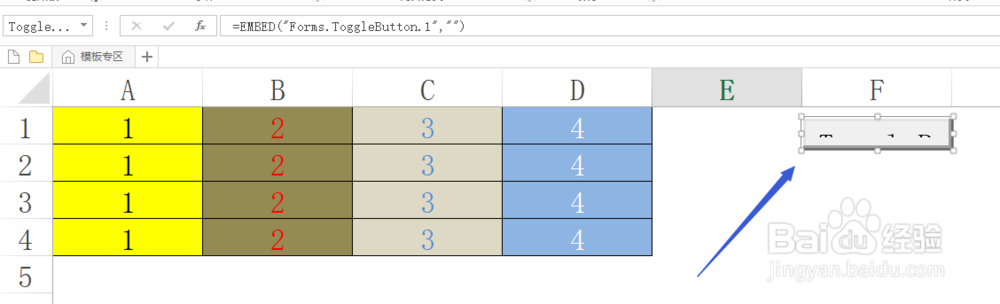
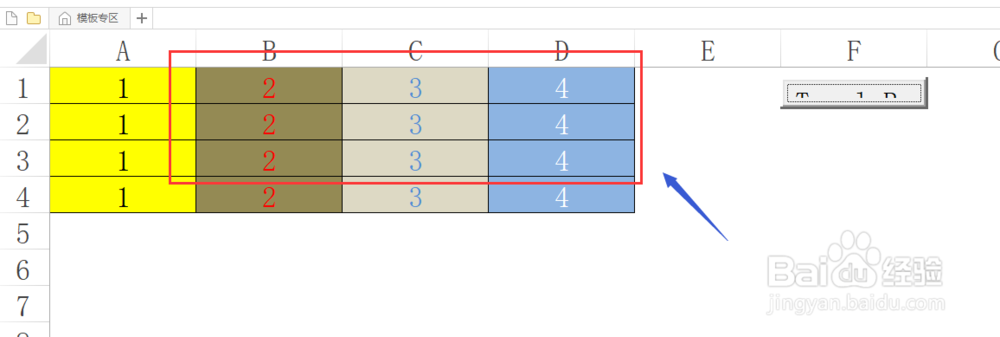
1、本教程以下图中的数据为例。

Excel一键实现所选区域内容的隐藏与显示技巧

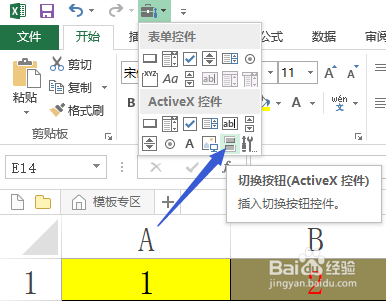
2、首先插入一个切换按钮控件,找不到命令的朋友可以参考以下链接,调出插入控件命令:
Excel一键实现所选区域内容的隐藏与显示技巧

3、绘制切换按钮。

Excel一键实现所选区域内容的隐藏与显示技巧

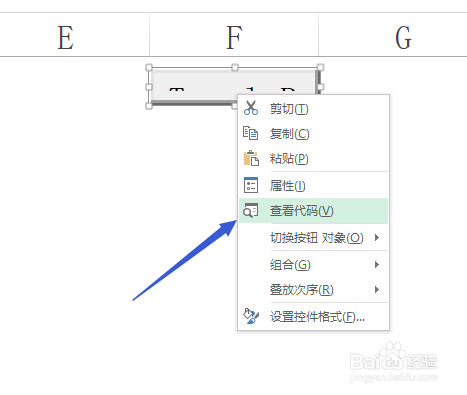
4、选中绘制好的按钮,右键菜单,选择查看代码。

Excel一键实现所选区域内容的隐藏与显示技巧

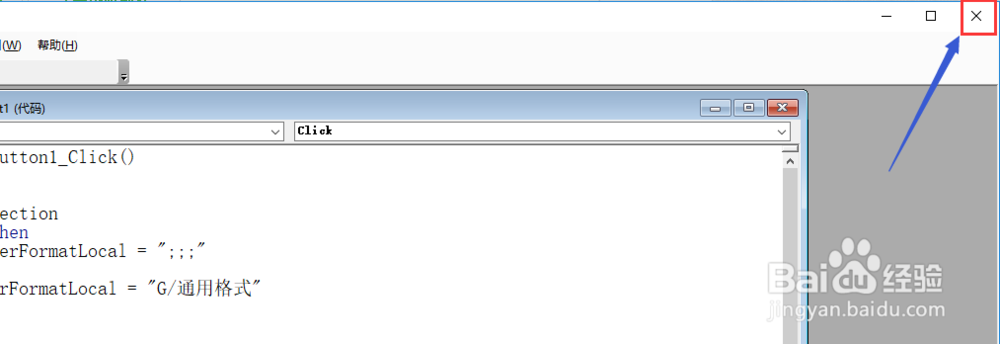
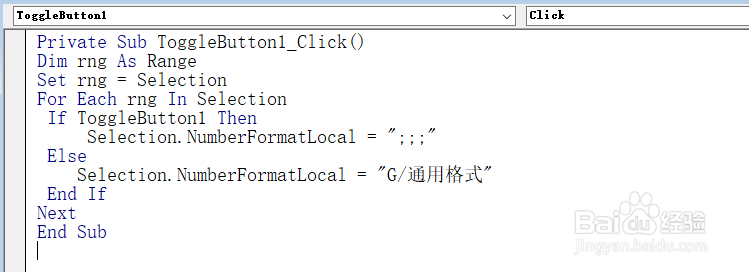
5、界面自动跳转到VBA后,在模块窗口中,复制粘贴以下代码:

Private Sub ToggleButton1_Click()

Dim rng As Range

Set rng = Selection

For Each rng In Selection

 If ToggleButton1 Then

     Selection.NumberFormatLocal = ";;;"

 Else

    Selection.NumberFormatLocal = "G/通用格式"

 End If

Next

End Sub
Excel一键实现所选区域内容的隐藏与显示技巧

6、关闭VBA窗口,回到Excel界面。

Excel一键实现所选区域内容的隐藏与显示技巧

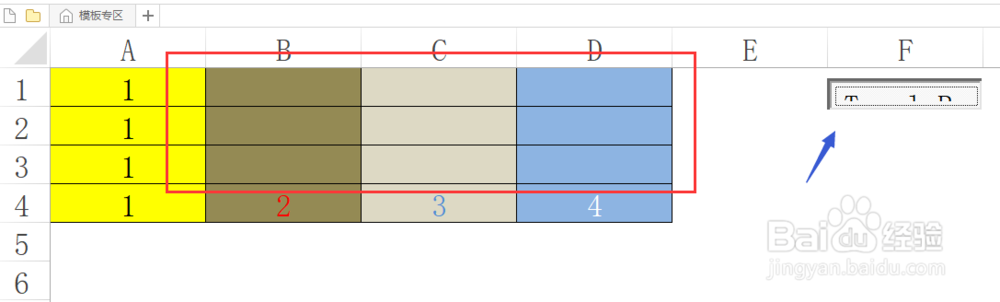
7、框选需要实现该功能的区域,反复点击按钮即可实现所选区域内容的隐藏和显示。

Excel一键实现所选区域内容的隐藏与显示技巧

Excel一键实现所选区域内容的隐藏与显示技巧

Excel一键实现所选区域内容的隐藏与显示技巧

  • Excel如何一键实现所选区域内容的隐藏与显示
  • 在Excel里面怎么消除函数痕迹?
  • Excel2016中怎么让鼠标指向表格时弹出提示框
  • excel里面某个单元格如何跳转到另一个表格中?
  • 如何指定Excel表格单元格输入内容
  • 热门搜索
    国防手抄报简单又字少 肺炎手抄报 端午节的手抄报怎么画 教师节手抄报图片 安全手抄报版面设计 关于民族的手抄报 中秋手抄报内容 中秋节手抄报内容资料 动物趣闻手抄报 缅怀先烈的手抄报图片