1、打开浏览器,点击右上角的如图所示的截图图标。

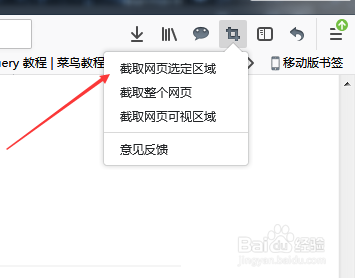
2、然后选择你要截图的方式。比如我这里截的网页区域图片。
3、然后按下鼠标左键,以拖动的方式来选择你的截图区域。

4、选择好区域之后可以双击鼠标左键或者按回车键完成截图。

5、截好之后,如下图你还可以修饰图片,比如添加文字,标注重点等。

6、修饰完成之后,按S键就可以完成保存了。在你的保存目录可以看到你刚才的截图。

时间:2026-04-23 23:45:15
1、打开浏览器,点击右上角的如图所示的截图图标。
2、然后选择你要截图的方式。比如我这里截的网页区域图片。
3、然后按下鼠标左键,以拖动的方式来选择你的截图区域。
4、选择好区域之后可以双击鼠标左键或者按回车键完成截图。
5、截好之后,如下图你还可以修饰图片,比如添加文字,标注重点等。
6、修饰完成之后,按S键就可以完成保存了。在你的保存目录可以看到你刚才的截图。
