如何解决了Mac上网速度很慢的问题

 时间:2026-02-15 16:59:08

1、点击WiFi,点击WiFi,WiFi显示√就连接上了,本文只对WiFi有效果,有线连接不适用啊。

如何解决了Mac上网速度很慢的问题

如何解决了Mac上网速度很慢的问题

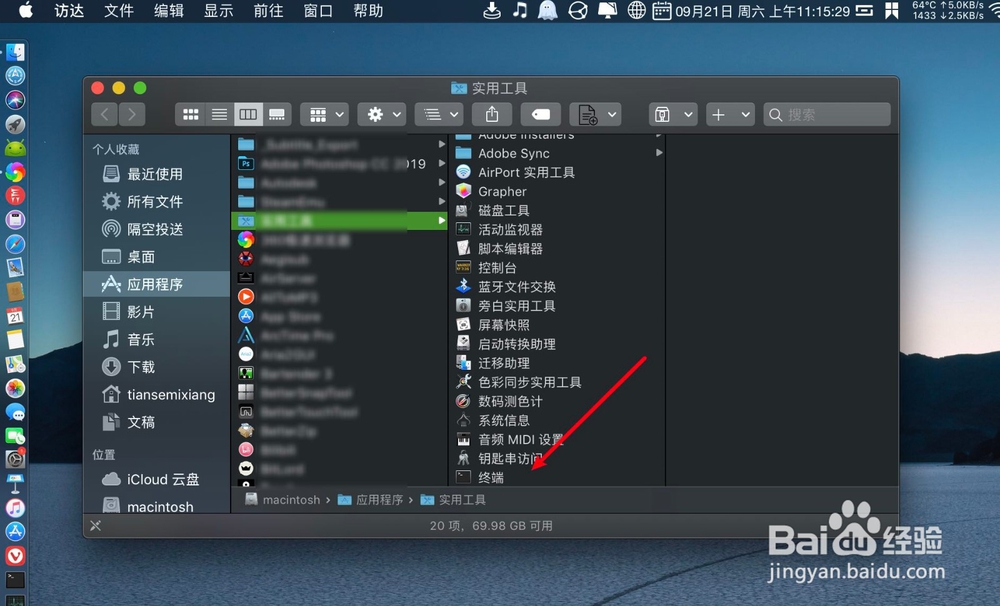
2、那么连接WiFi了,点击前往→实用工具。

如何解决了Mac上网速度很慢的问题

如何解决了Mac上网速度很慢的问题

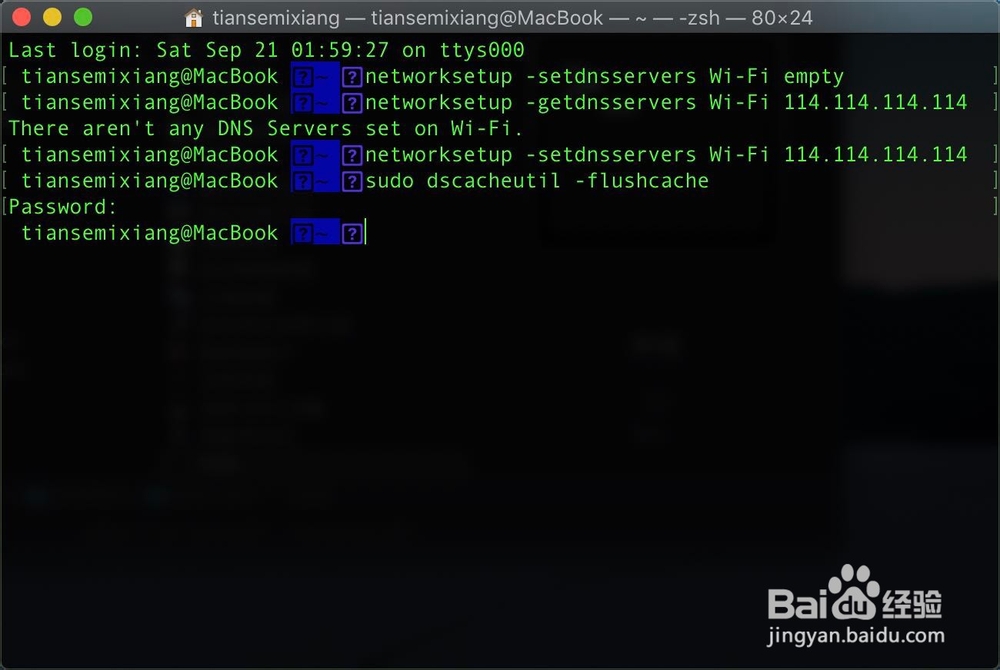
3、点击终端,输入命令:【networksetup -setdnsservers Wi-Fi 114.114.114.114】,或者输入【networksetup -setdnsservers Wi-Fi 180.76.76.76】,然后回车。
如何解决了Mac上网速度很慢的问题

如何解决了Mac上网速度很慢的问题

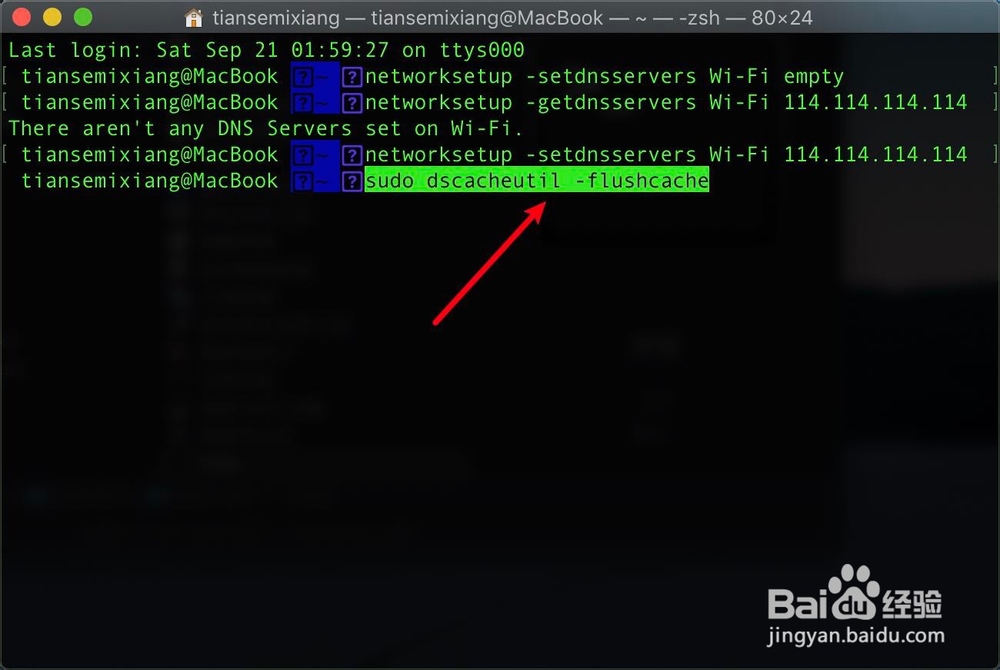
4、输入:【sudo dscacheutil -flushcache】,在终端输入管理员密码。如果你发现无法输入,不要惊慌,输入管理员密码为了保密,你输入看不到输入的字符的。
如何解决了Mac上网速度很慢的问题

如何解决了Mac上网速度很慢的问题

5、密码输入正确后,打开浏览器,此时上网上百度网速就会比较快了的。

如何解决了Mac上网速度很慢的问题

如何解决了Mac上网速度很慢的问题

  • 苹果电脑 如何 设置虚拟化
  • 使命召唤16战区显示“了解详情”无法下载怎么办
  • Win11如何查看内存频率?
  • 怎么判断和发挥G470集显和独显的性能
  • 正在下载windows支持软件 解决办法
  • 热门搜索
    圣诞节英语手抄报内容 晒家风手抄报 我爱你中国手抄报 手抄报传统文化 防治结核病手抄报 感恩生命手抄报 国家卫生城市手抄报 童话世界手抄报 生活中的数学手抄报 幼儿手抄报图片