WPS表格中怎样快速实现隔行填充颜色

 时间:2026-02-24 17:08:10

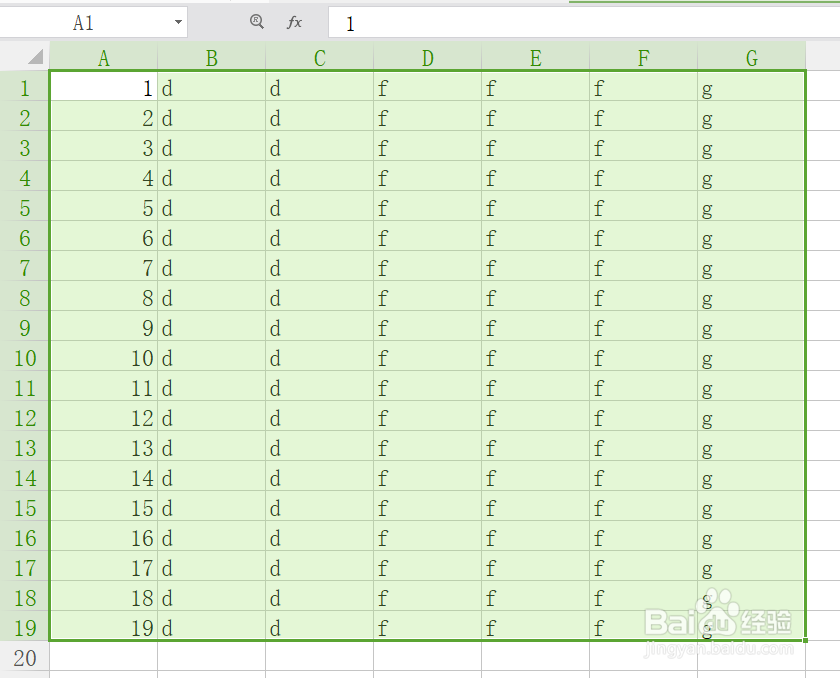
1、打开【表格】选定操作的区域,如图所示。

WPS表格中怎样快速实现隔行填充颜色

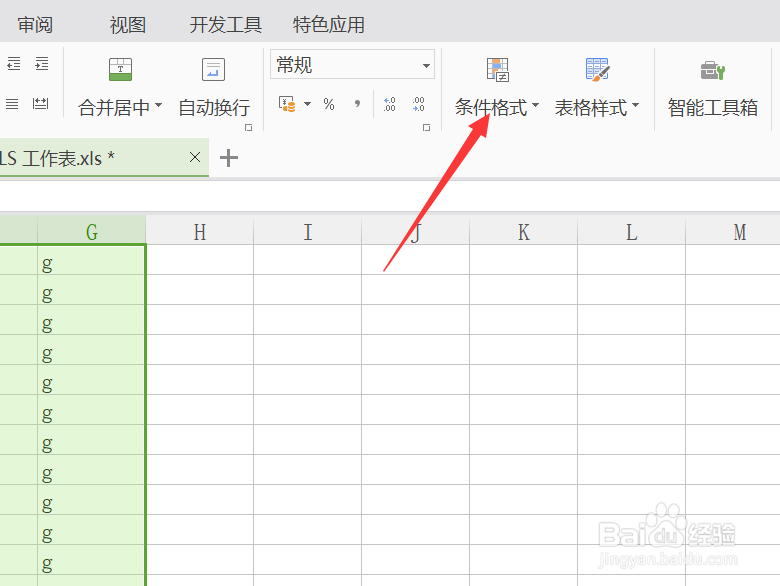
2、点击【条件格式】,如图所示。

WPS表格中怎样快速实现隔行填充颜色

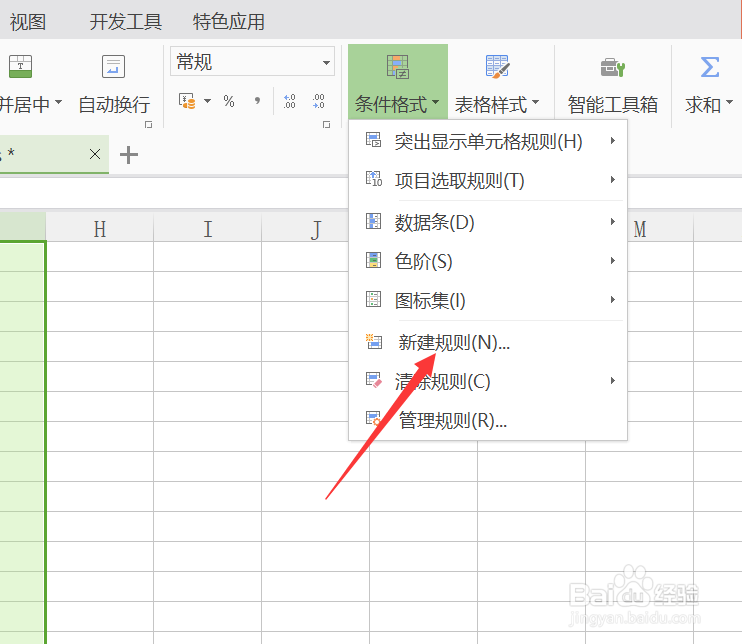
3、选择【新建规则】,如图所示。

WPS表格中怎样快速实现隔行填充颜色

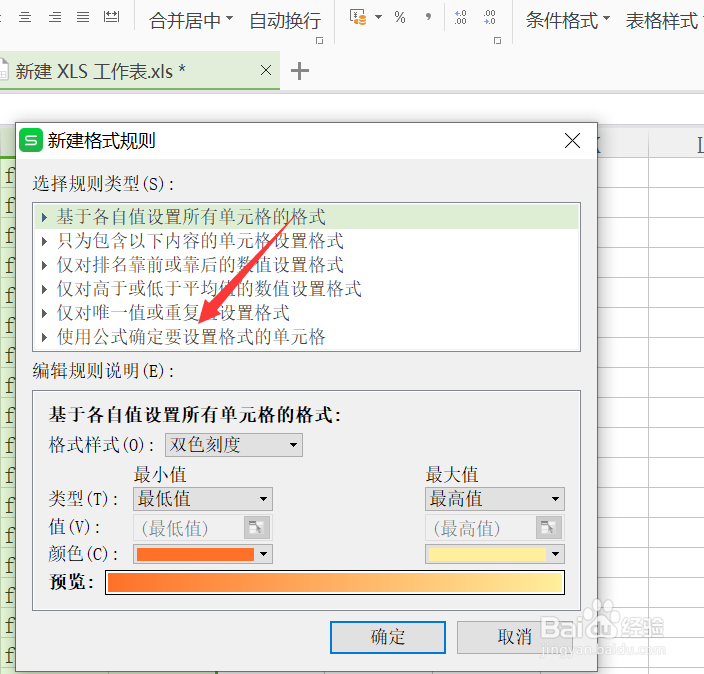
4、点击【使用公式确认要设置格式的单元格】,如图所示。

WPS表格中怎样快速实现隔行填充颜色

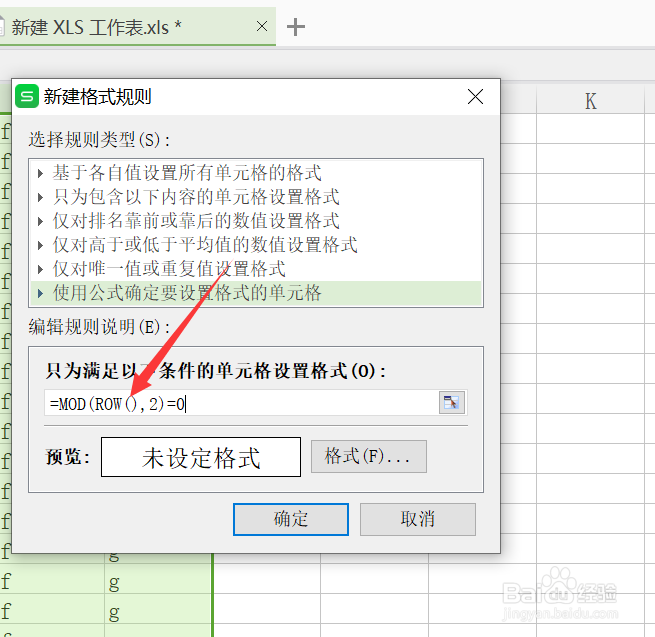
5、输入【=MOD(ROW(),2)=0】,如图所示。

WPS表格中怎样快速实现隔行填充颜色

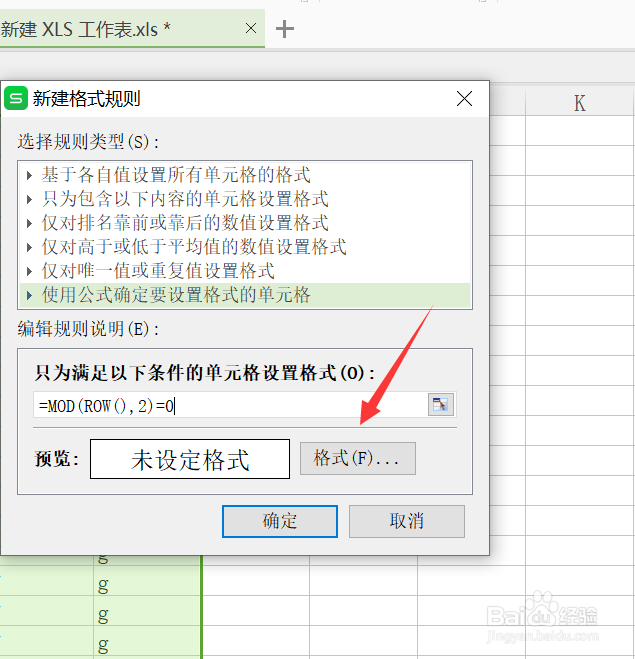
6、点击【格式】,如图所示。

WPS表格中怎样快速实现隔行填充颜色

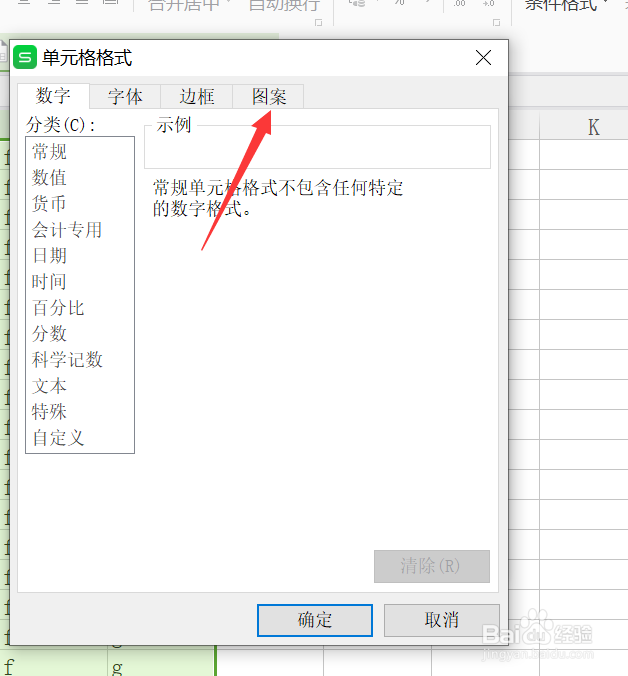
7、进入【图案】,如图所示。

WPS表格中怎样快速实现隔行填充颜色

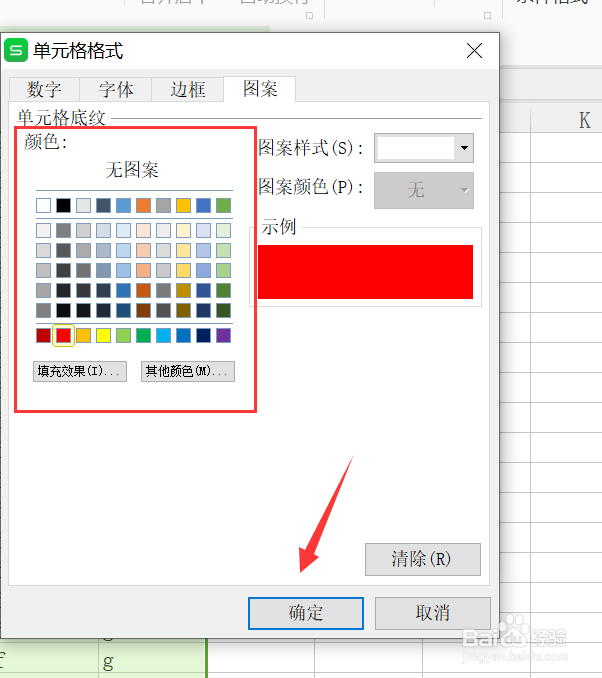
8、选择【颜色】,点击【确认】,如图所示。

WPS表格中怎样快速实现隔行填充颜色

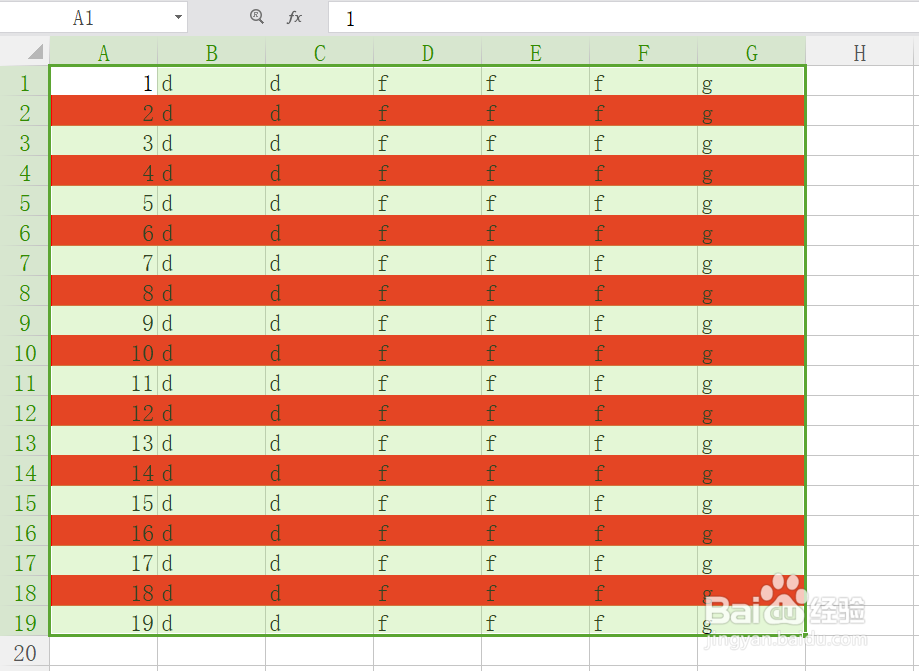
9、即可看到选定的区域发生了的变化,如图所示。

WPS表格中怎样快速实现隔行填充颜色

1、1.打开表格,选定操作的区域

2.点击条件格式

3.选择新建规则

4.点击使用公式确认要设置格式的单元格

5.输入(=MOD(ROW(),2)=0)

6.点击格式

7.进入图案

8.选择颜色,点击确认

  • Excel表格中如何对多个表格统一录入编辑?
  • Excel合并单元格怎么筛选数据
  • Excel2007工作表菜单选项卡全面了解
  • excel工作表怎样快速填充序列#快速录入英语字母
  • WPS轻松办公—核对和盘点表格里没有规律的数据
  • 热门搜索
    三爱手抄报内容 科技改变生活手抄报 开学手抄报简单又好画 安全法制手抄报内容 小学生新年手抄报 民族精神手抄报 喜迎国庆手抄报图片 美在我身边手抄报 国防教育手抄报资料 家规家训手抄报