1、双击VISIO安装软件,第一步是提示输入产品密匙

2、以下是产品密匙图,可以适用

3、输入其中一个密匙,然后取消选中“尝试联机自我激活我的产品”,点击“继续”

4、点击接受条款,然后继续

5、安装选中自定义,这样方便修改安装位置

6、修改文件安装位置到D盘

7、然后点击安装,出现安装进度画面
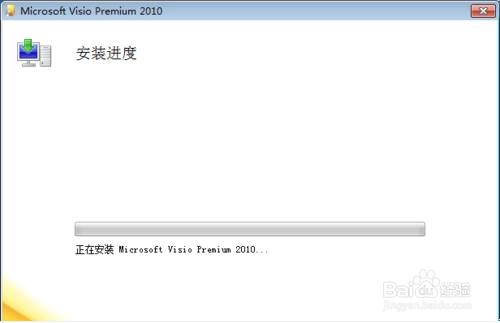
8、安装完成,点击“关闭”结束安装

9、接下来可以体验VISIO强大的功能了

时间:2026-04-28 06:47:46
1、双击VISIO安装软件,第一步是提示输入产品密匙
2、以下是产品密匙图,可以适用
3、输入其中一个密匙,然后取消选中“尝试联机自我激活我的产品”,点击“继续”
4、点击接受条款,然后继续
5、安装选中自定义,这样方便修改安装位置
6、修改文件安装位置到D盘
7、然后点击安装,出现安装进度画面
8、安装完成,点击“关闭”结束安装
9、接下来可以体验VISIO强大的功能了
