笔记本电脑麦克风不能说话怎么办

 时间:2026-02-14 20:40:10

1、首先打开自己的电脑,找到左下角,点击‘开始’,在‘开始’界面找到并且点击‘设置’。

笔记本电脑麦克风不能说话怎么办

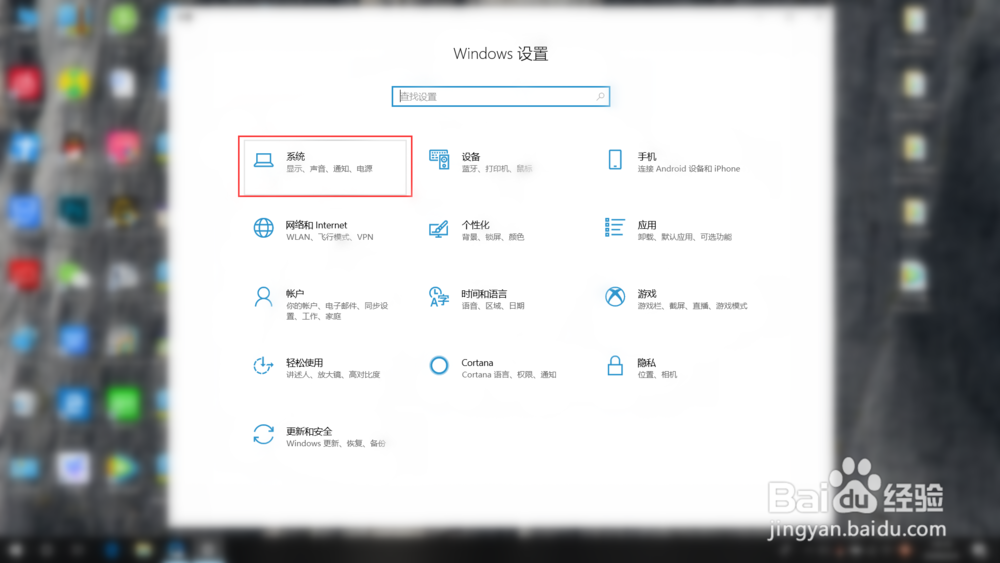
2、然后进入设置界面,在设置界面中找到‘系统’,点击‘系统’进入‘系统’  设置界面。
笔记本电脑麦克风不能说话怎么办

3、接下来进入到‘系统’功能界面,在左侧功能栏目中根据图示找到‘声音’,点击‘  声光离音’。

笔记本电脑麦克风不能说话怎么办

4、接下来进入到声音调整界面,躲晃找到输入下方‘设备属性’,点击‘设备属性’进入设置界面。

笔记本电脑麦克风不能说话怎么办

5、最后在界面中,注意查看麦克风禁用前面是沟拒摸否打上勾,一定要将勾去掉,如果没禁用,可将麦克风音量图标往右拖动。

笔记本电脑麦克风不能说话怎么办

1、首先打开电脑设置进入‘系统’;

然后在‘系统’中下拉至最下方找到‘关于’;

最后在‘声音’中打开‘设备属性’进行调整。

  • csgo打一半跳出vac已断开连接怎么解决
  • win11麦克风没声音
  • wallpaper怎么改成中文
  • Windows11如何重置默认应用?
  • 鼠标灵敏度怎么调
  • 热门搜索
    烈士手抄报简单又漂亮 新型冠状病毒手抄报内容 少年强则国强手抄报 交通安全教育手抄报 防止溺水手抄报 关于妇女节的手抄报 感恩老师手抄报内容 班级公约手抄报 读书日手抄报 十一手抄报