Cad2014软件中怎么修剪图形

 时间:2026-02-14 08:03:55

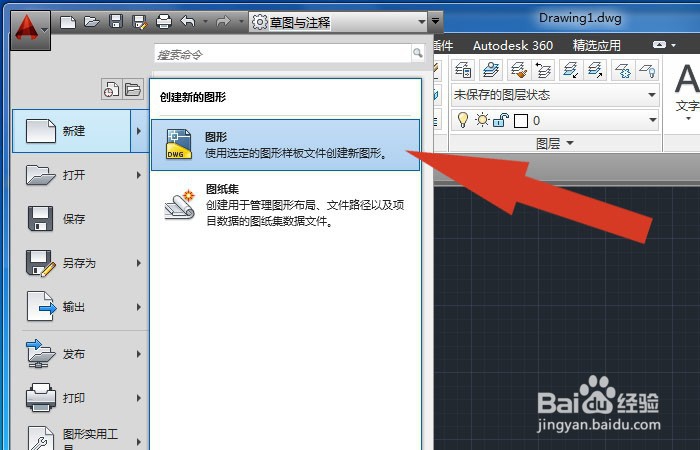
1、    在计算机中,打开Cad2014软件,鼠标左键单击菜单【文件】下的新建,如下图所示。
Cad2014软件中怎么修剪图形

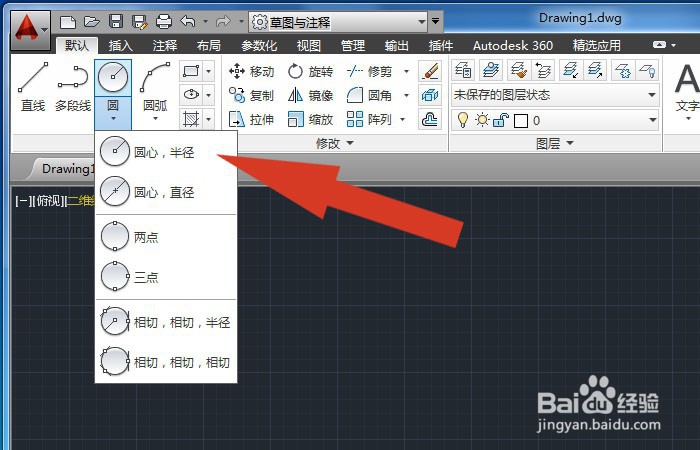
2、    接着,在绘图窗口中,鼠标左键选择【圆形】下拉列表,选择创建圆形的选项,如下图所示。
Cad2014软件中怎么修剪图形

3、    然后,鼠标左键在文档的窗口上,绘制出圆形的图形,如下图所示。

Cad2014软件中怎么修剪图形

4、    接着,在绘图窗口中,鼠标左键选择【长方形】下拉列表,选择创建长方形的选项,如下图所示。

Cad2014软件中怎么修剪图形

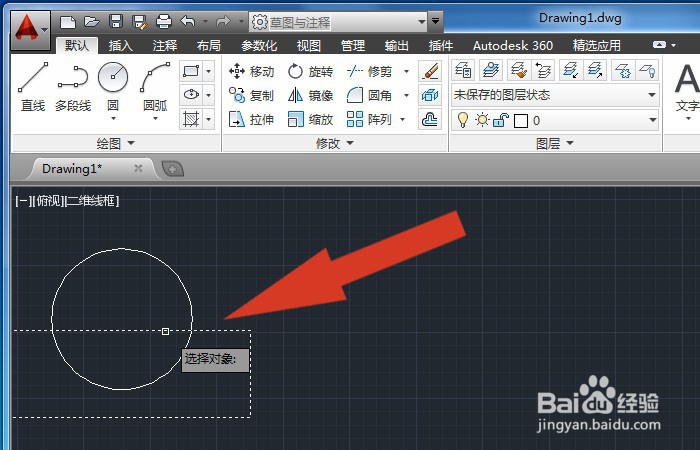
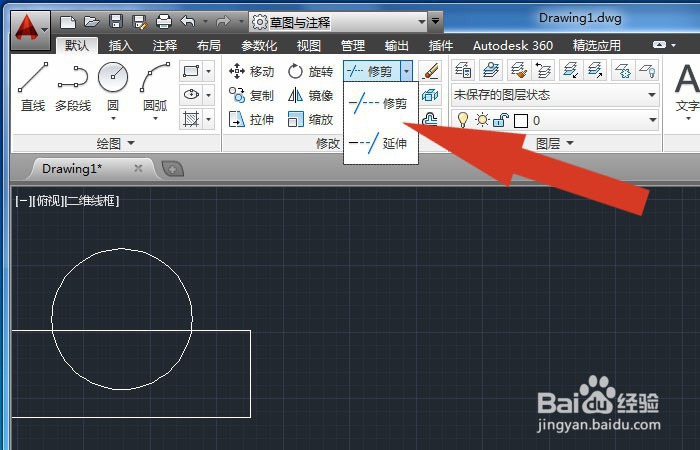
5、    然后,鼠标左键在文档的窗口上,绘制出长方形的图形,并单击【修剪】按钮,如下图所示。
Cad2014软件中怎么修剪图形

6、    接着,鼠标左键选择修剪的对象图形,比如长方形图形,如下图所示。

Cad2014软件中怎么修剪图形

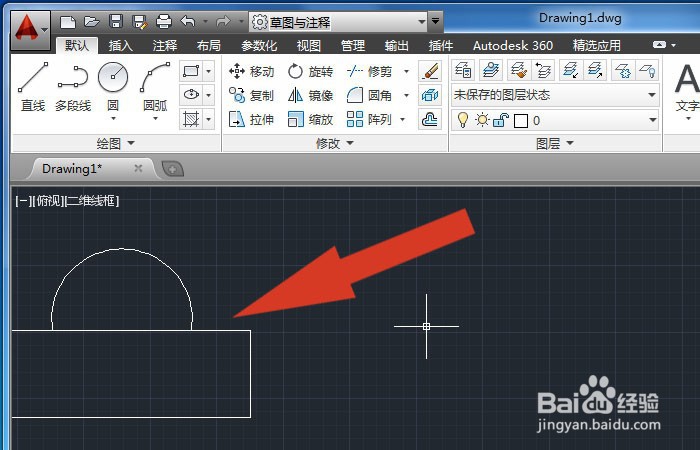
7、    最后,在文档中,选择修剪的区域,这样图形叠加的区域就修剪了,如下图所示。通过这样的操作,就学会了在Cad2014软件中修剪图形了。
Cad2014软件中怎么修剪图形

  • cad镜像怎么操作
  • cad线太长怎么缩短
  • cad画圆快捷键
  • cad怎么画矩形长度和宽度
  • CAD怎么设置文字的样式?
  • 热门搜索
    四年级手抄报大全 端午节手抄报句子大全 文学手抄报内容 科学知识手抄报 关于健康的英语手抄报 关于友善的手抄报 关于动物的手抄报 我成长我快乐手抄报 感恩手抄报资料 一二年级普通话手抄报