1、打开制作好的表格的工作薄。
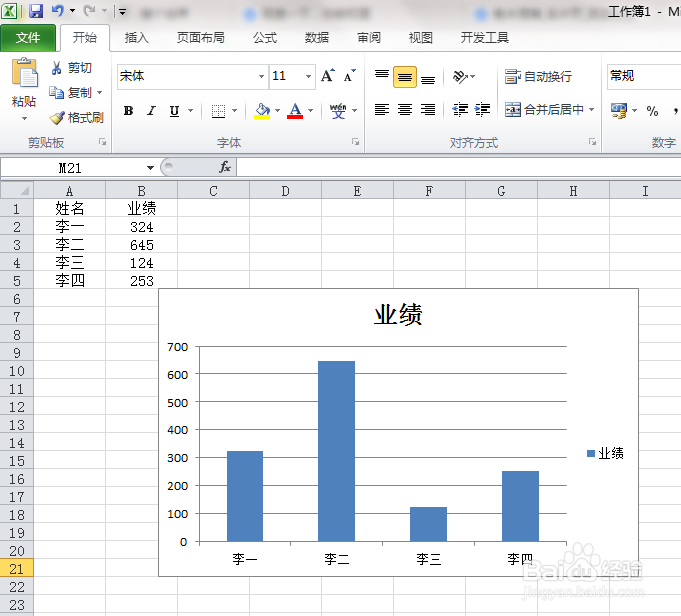
2、再打开要复制表格的工作簿。

3、在工作表标签上右击,点击移动或复制。

4、弹出对话框,打开工作簿下拉菜单,选择工作簿2。
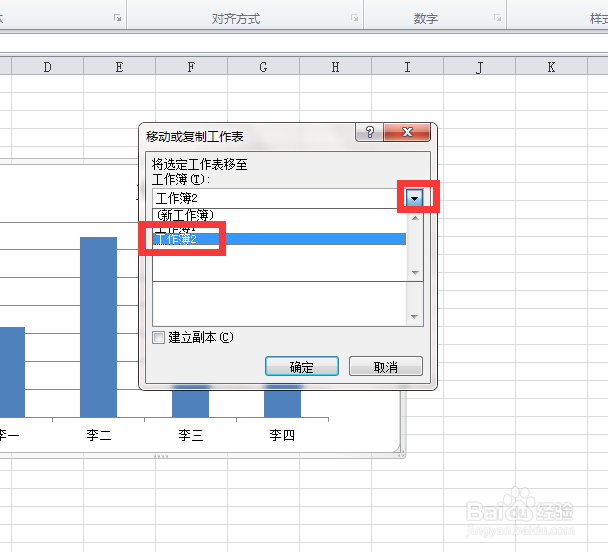
5、选择好复制表的位置,勾选建立副本,确定。
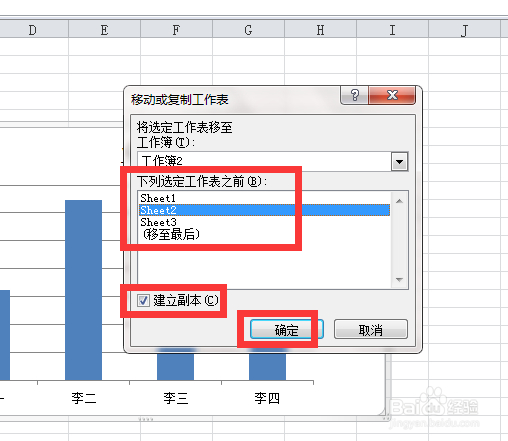
6、工作簿1中的表格被一模一样的复制到工作簿2中了。
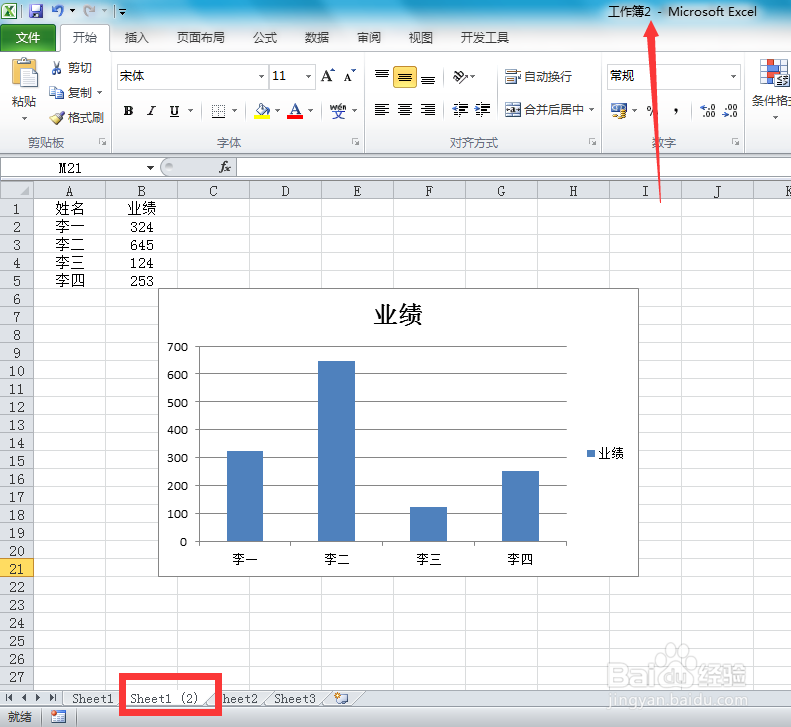
7、注意工作薄1中的表格还在。
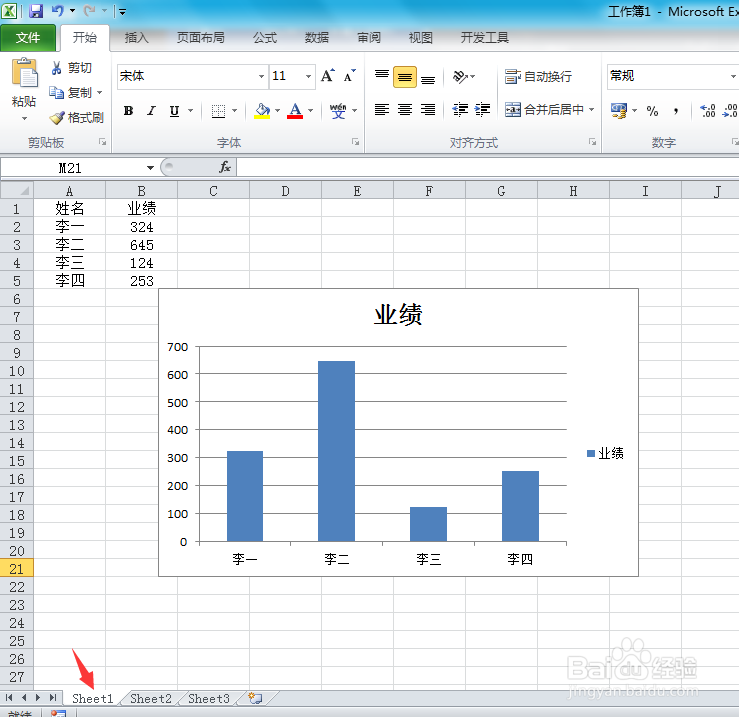
8、如果不勾选建立副本,确定。
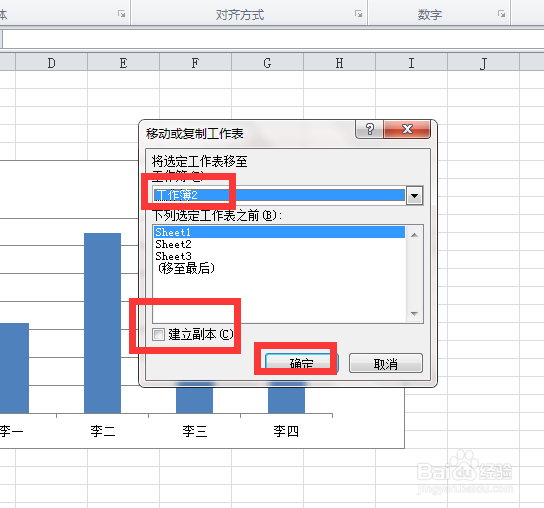
9、表格同样一模一样到了工作簿2中。

10、但是,工作簿1的表格消失了,说明不是复制,而是移动。

时间:2026-04-30 14:17:13
1、打开制作好的表格的工作薄。
2、再打开要复制表格的工作簿。
3、在工作表标签上右击,点击移动或复制。
4、弹出对话框,打开工作簿下拉菜单,选择工作簿2。
5、选择好复制表的位置,勾选建立副本,确定。
6、工作簿1中的表格被一模一样的复制到工作簿2中了。
7、注意工作薄1中的表格还在。
8、如果不勾选建立副本,确定。
9、表格同样一模一样到了工作簿2中。
10、但是,工作簿1的表格消失了,说明不是复制,而是移动。
