ps钢笔工具怎么使用?钢笔工具介绍

 时间:2026-02-14 02:55:40

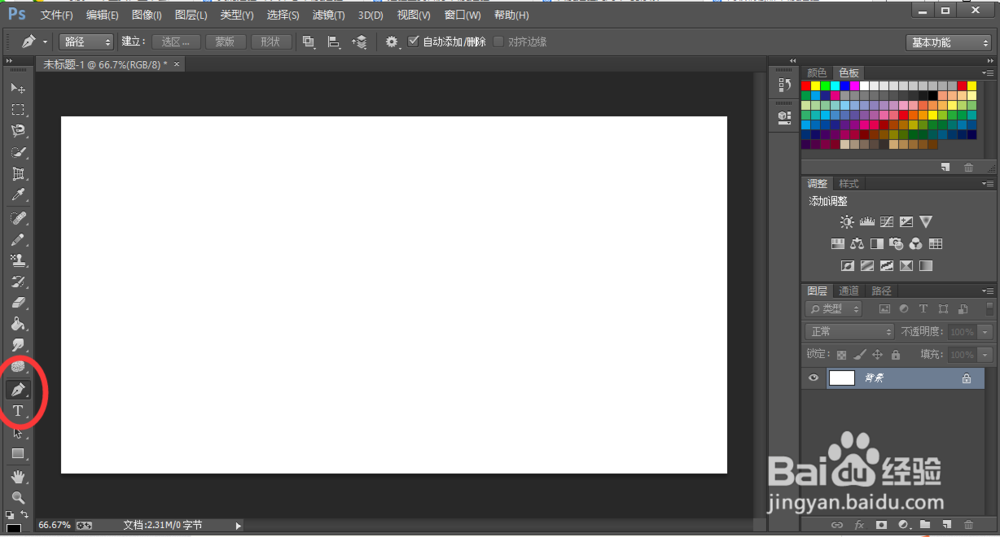
1、首先,打开ps,新建图层。

ps钢笔工具怎么使用?钢笔工具介绍

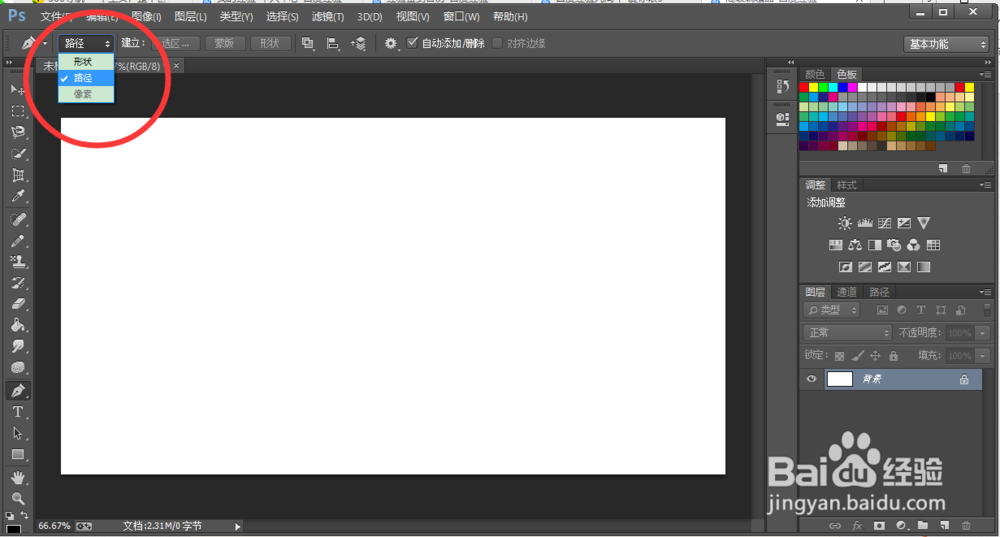
2、然后点击左侧的钢笔工具,或者使用快捷键p.选择钢笔工具上方为路径。

ps钢笔工具怎么使用?钢笔工具介绍

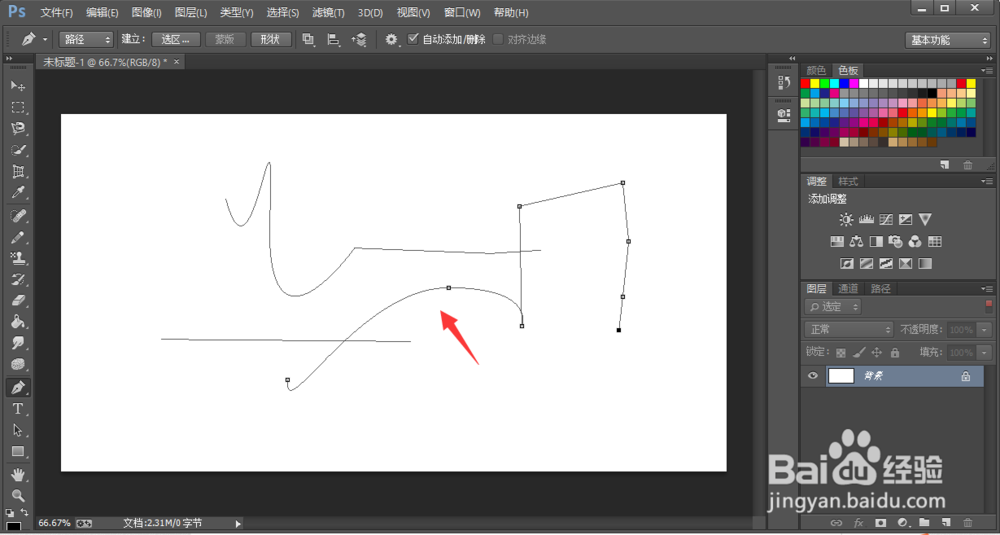
3、通过钢笔工具出行的点叫做锚点。点击设置锚点,出行的会是一条直线。

ps钢笔工具怎么使用?钢笔工具介绍

4、而曲线,这是鼠标左键带出来的曲线。

ps钢笔工具怎么使用?钢笔工具介绍

5、按照Ctrl然后使用钢笔工具是框选的模式。

ps钢笔工具怎么使用?钢笔工具介绍

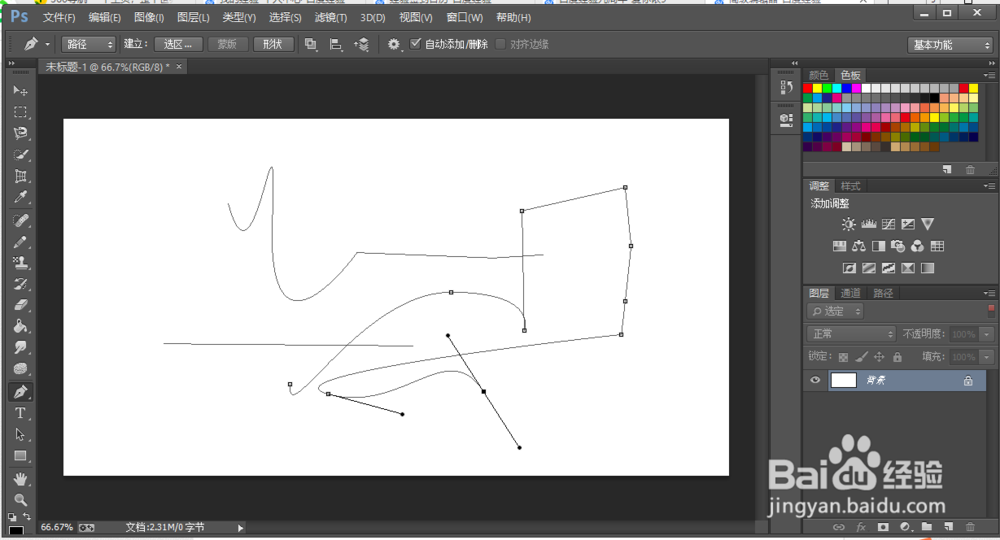
6、默认锚点方向是双向的,可以按住Alt键,这样就是单向的。

ps钢笔工具怎么使用?钢笔工具介绍

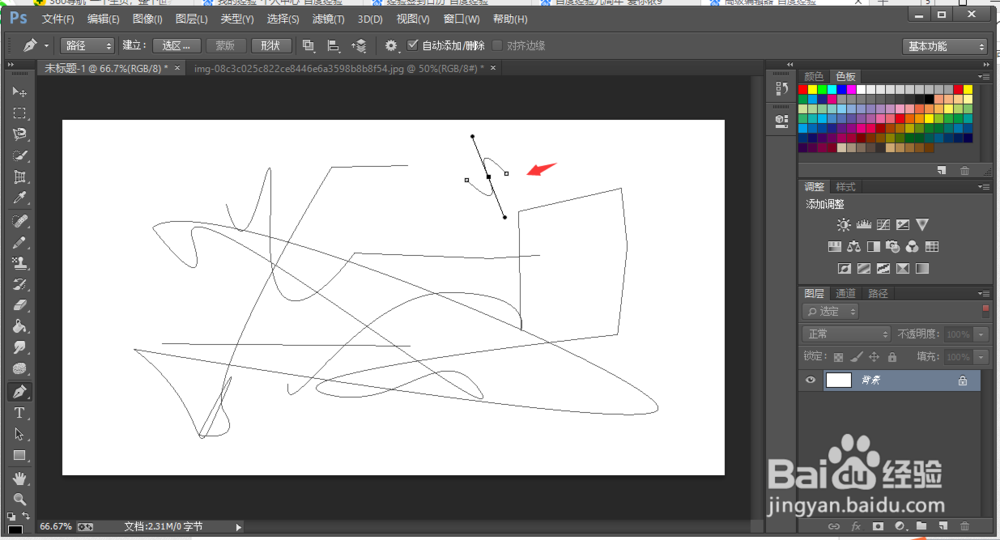
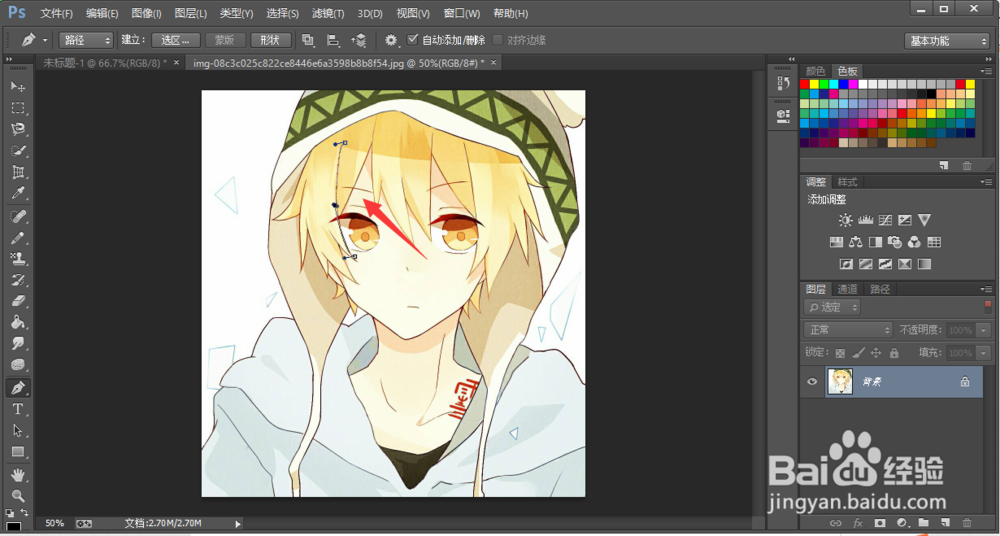
7、通过钢笔工具,可以对一些弯曲的地方进行抠图,这样的方法比套索工具更自然些。
ps钢笔工具怎么使用?钢笔工具介绍

8、总结:

1.打开ps,新建图层

2.点击钢笔工具或者使用快捷键p

3.通过钢笔工具出来的点叫做锚点

4.设置锚点之间是直线

5.按照鼠标左键画出的是锚点之间的曲线

6.按住Alt在使用锚点就是单向的

7.钢笔工具比较适合扣一些有曲线的图。

ps钢笔工具怎么使用?钢笔工具介绍

  • PS修图时如何来手动调整色阶?
  • PS怎么做楼体亮化
  • PS中剪切蒙版的使用方法
  • ps属性栏如何调出来
  • PS中的快速蒙版如何使用?
  • 热门搜索
    3.8妇女节手抄报 红领巾心向党手抄报图片 六一手抄报图片 历史手抄报图片 交通安全教育手抄报 一二年级感恩手抄报 铁人精神手抄报 文明手抄报图片 交通安全手抄报资料 传统文化手抄报图片