怎么用PS批量处理文件?

 时间:2026-02-15 01:12:48

1、把你需要处理的文件打包成 一个文件夹,再单独新建一个文件夹,用于处理后的照片存放。

怎么用PS批量处理文件?

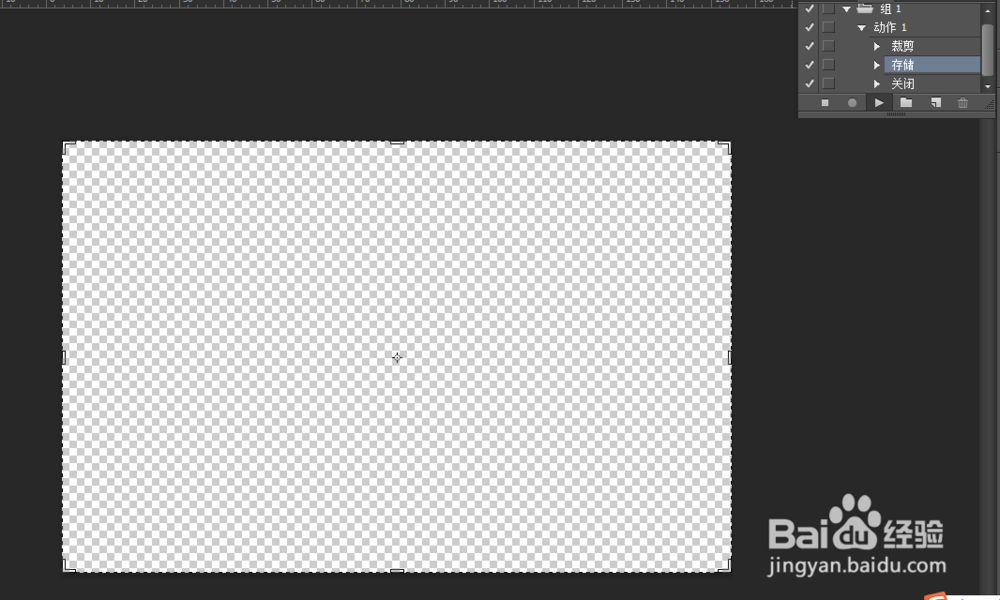
2、拖动一张需要处理的照片在PS里面,创建一个动作,开始录制动作。

怎么用PS批量处理文件?

怎么用PS批量处理文件?

怎么用PS批量处理文件?

3、开始对照片进行处理,比如要进行裁剪,就开始裁剪照片,裁剪完后储存到处理好的图片文件夹中,然后关闭图片,停止录制动作。

怎么用PS批量处理文件?

怎么用PS批量处理文件?

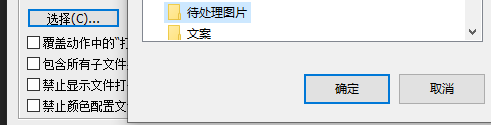
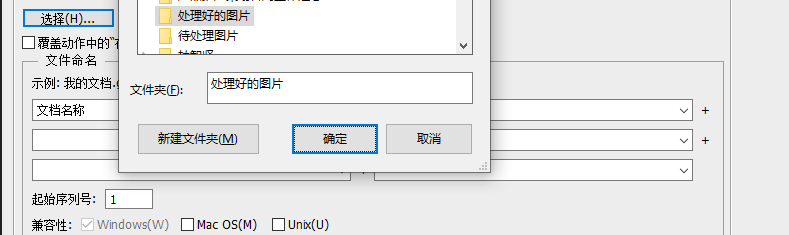
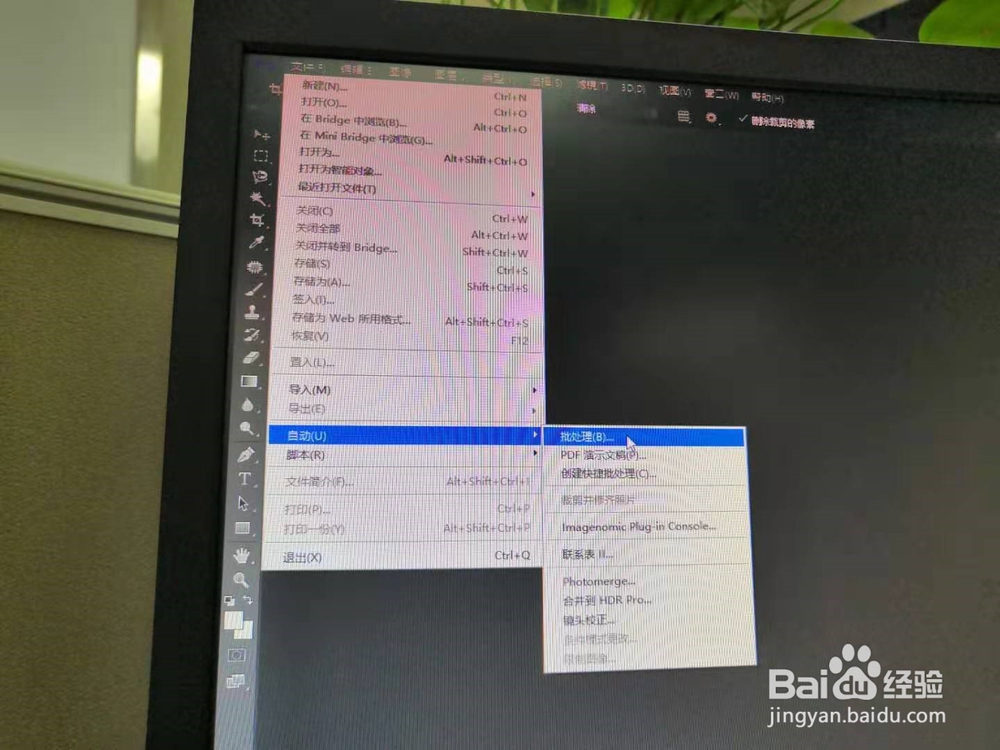
1、打开文件/自动/批处理,源文件夹选择待处理图片,目标文件夹选择处理好的图片。
怎么用PS批量处理文件?

怎么用PS批量处理文件?

怎么用PS批量处理文件?

2、然后点击确定,就开始执行裁剪动作了,所有照片会按照同一个尺寸进行裁剪保存。
怎么用PS批量处理文件?

3、处理完后,我们打开处理好的图片文件夹,发现所有的图片都裁剪成功了。

怎么用PS批量处理文件?

  • 邮箱如何设置有新邮件时声音提醒?
  • PS 提取素描线条N种方法之一
  • PS小技巧-如何让照片带有窗户外透视的感觉
  • 怎么彻底卸载金山卫士
  • cdr文件太大打印速度太慢怎么办
  • 热门搜索
    关于保护环境的手抄报 中国梦手抄报内容 科学手抄报内容 开学第一课手抄报 我的梦想手抄报 欢庆六一手抄报内容 关于端午节的手抄报 关于法制的手抄报 关于元宵节的手抄报 关于清明节的手抄报