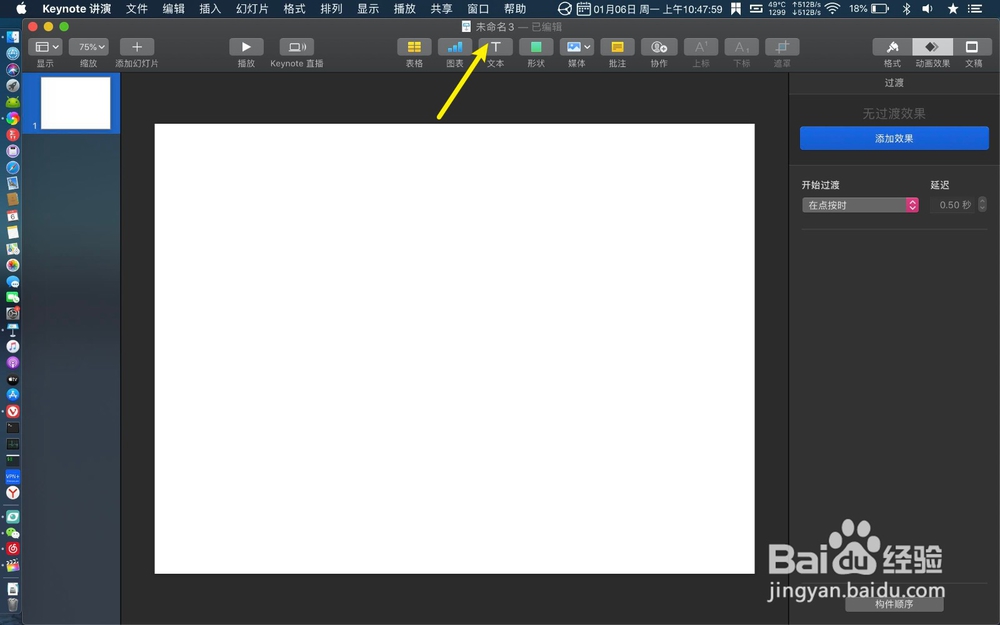
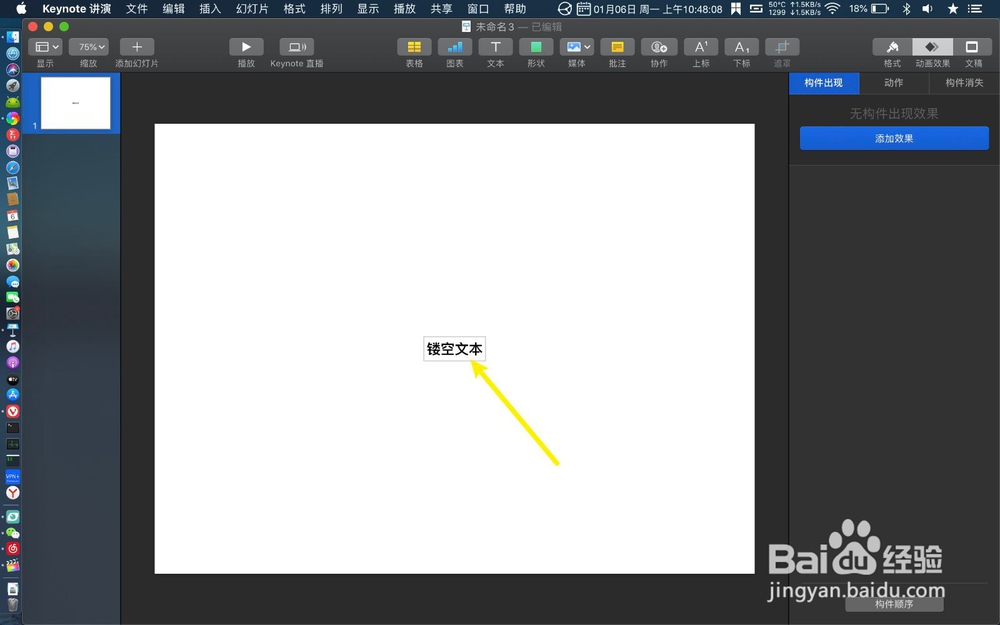
1、点击文本,那么输入要制作镂空的文本。
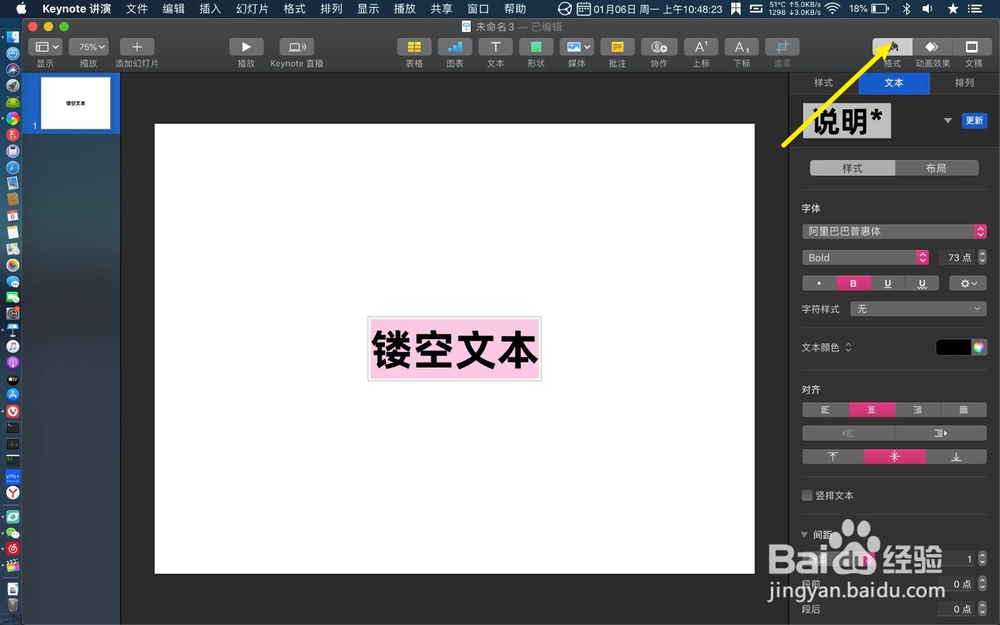
2、点击格式,点击文本,在讲演上。
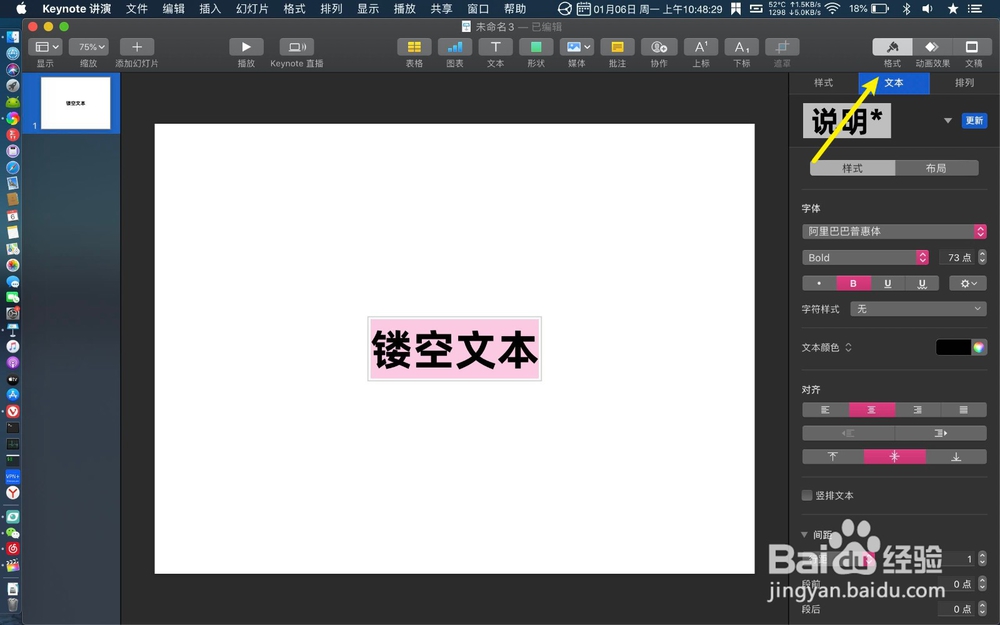
3、在讲演,格式点击齿轮,点击外框。
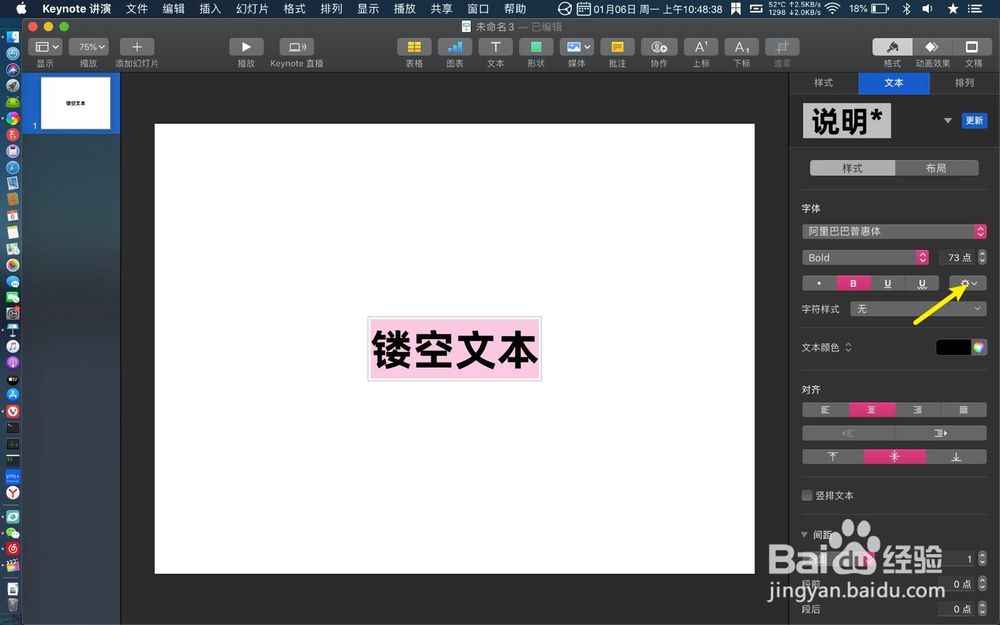
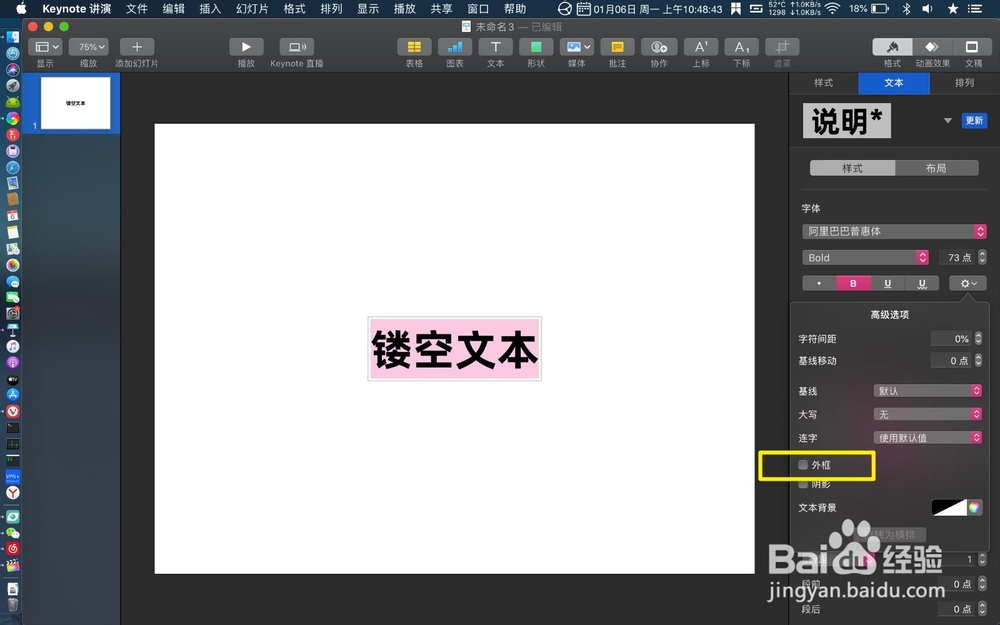
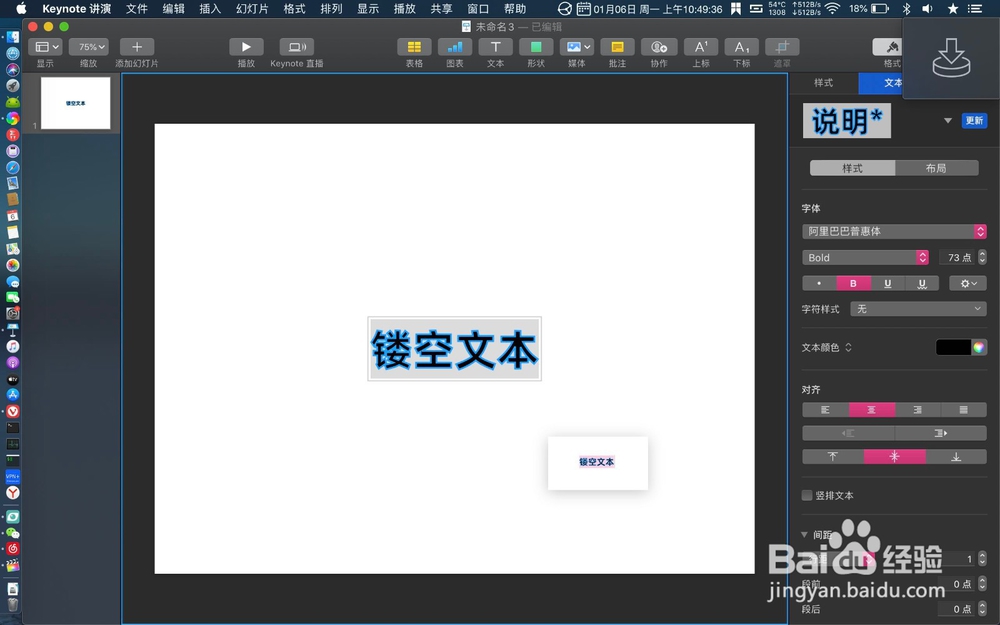
4、1这里设置为4或3,然后⇧+⌘+4,框选文本。
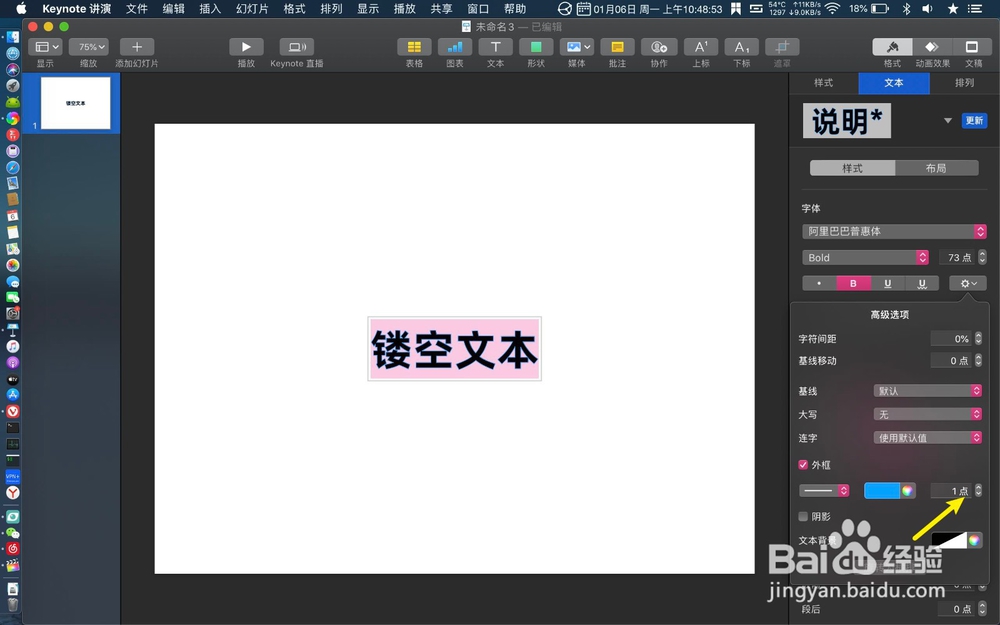

5、此时对文本截图,那么会出现在右下角,把截图拖到讲演上。
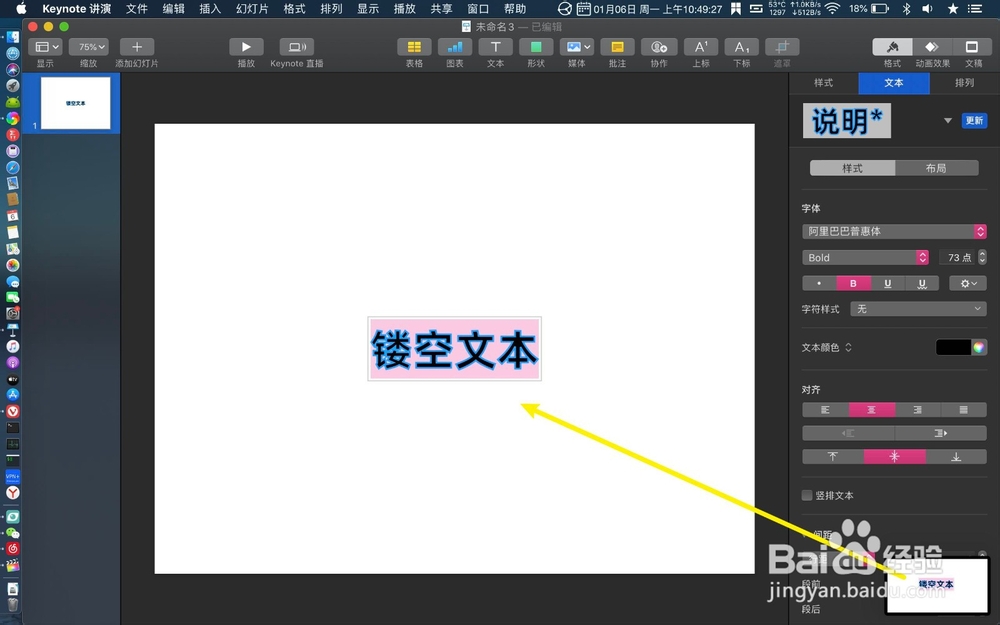
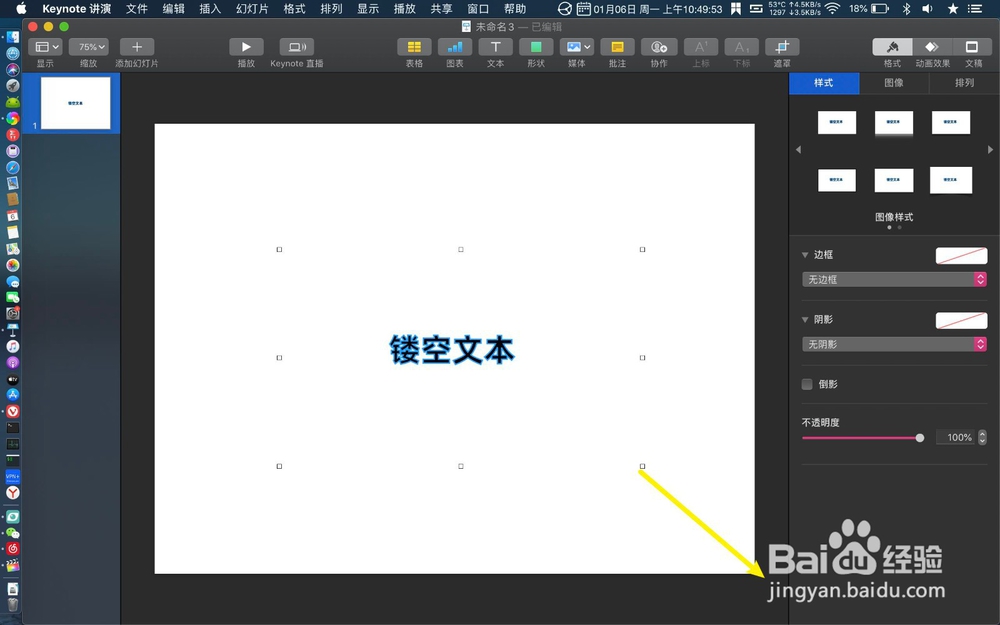
6、调整文本图片的四个角落,放大图片,把原来的文本删除。
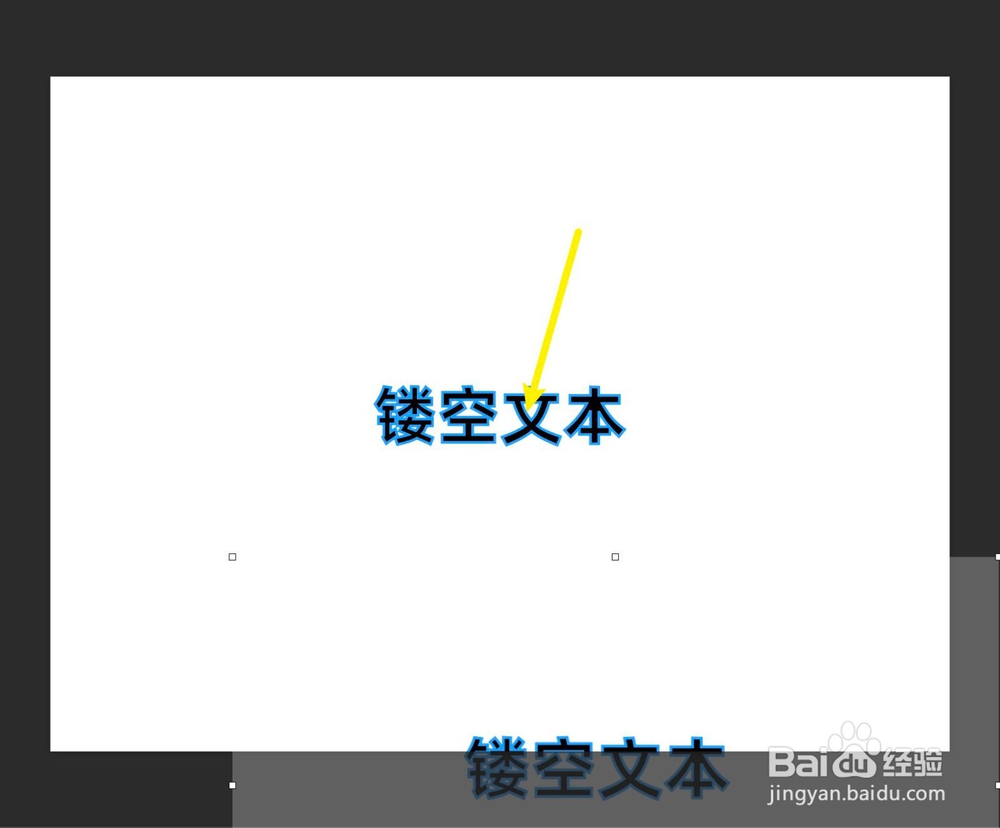
7、点击文本图片,点击图像,选即使alpha。
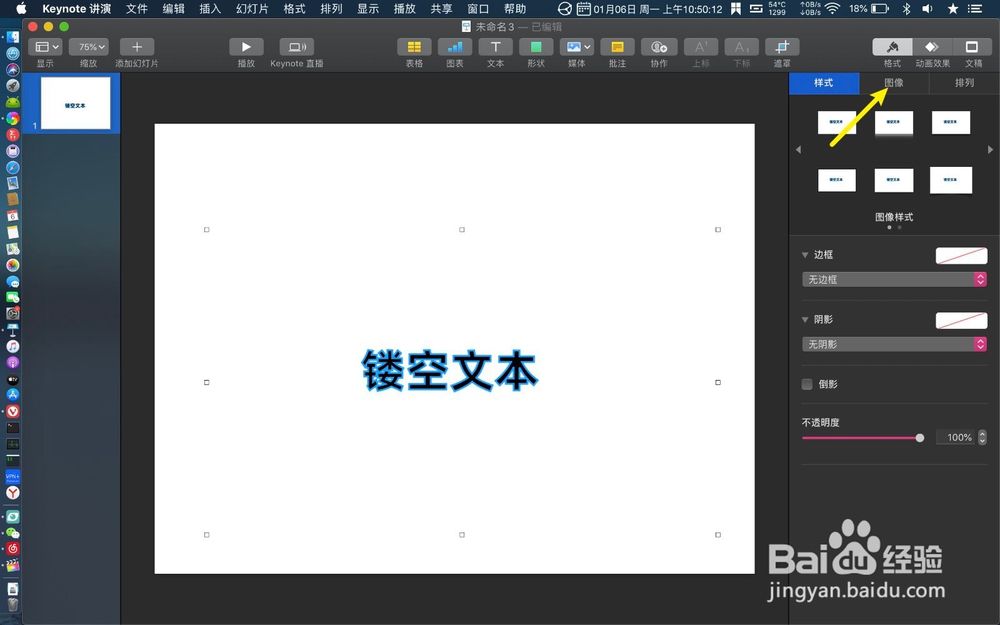
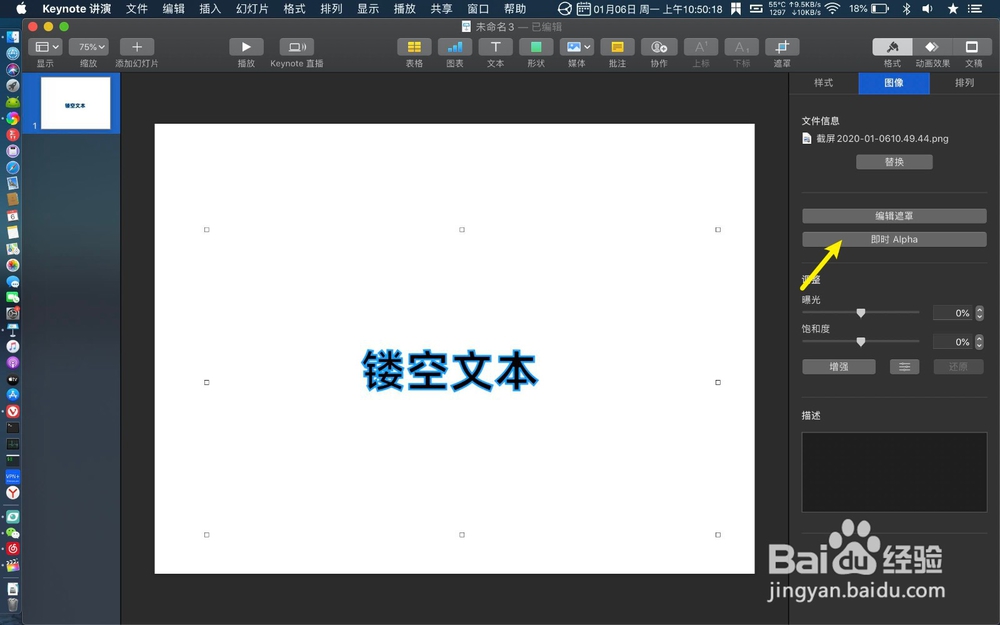
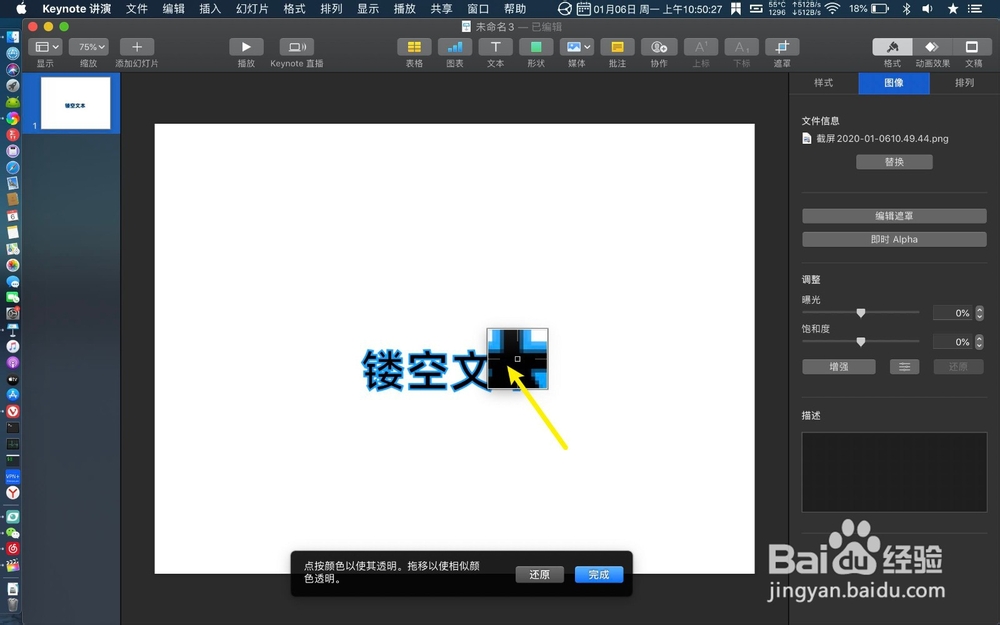
8、那么在文本图片上,在黑色的字体颜色内滑动鼠标,那么就可以去掉文字内的黑色,重复操作,点击完成。
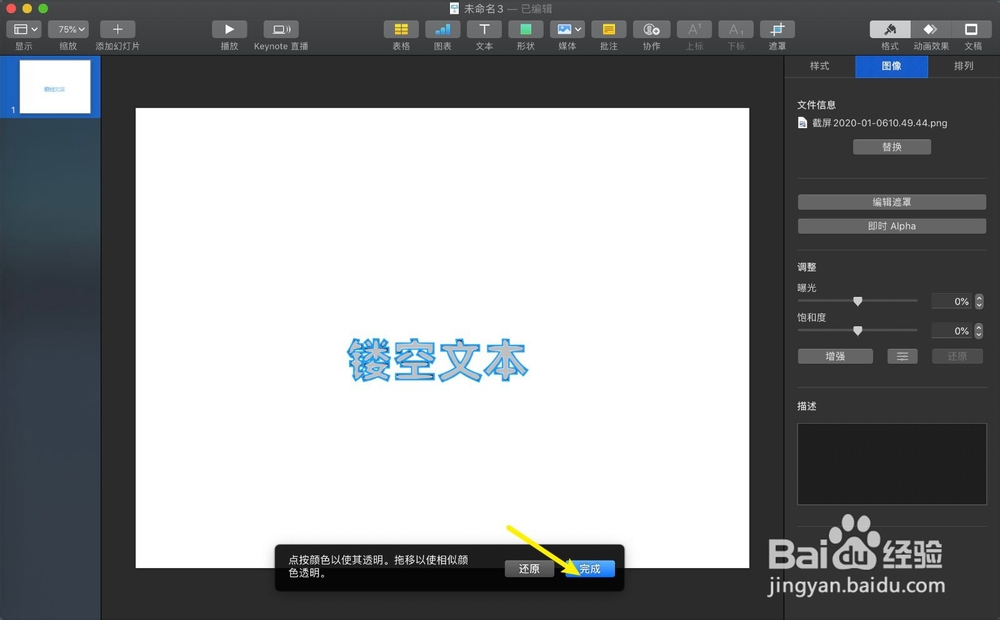
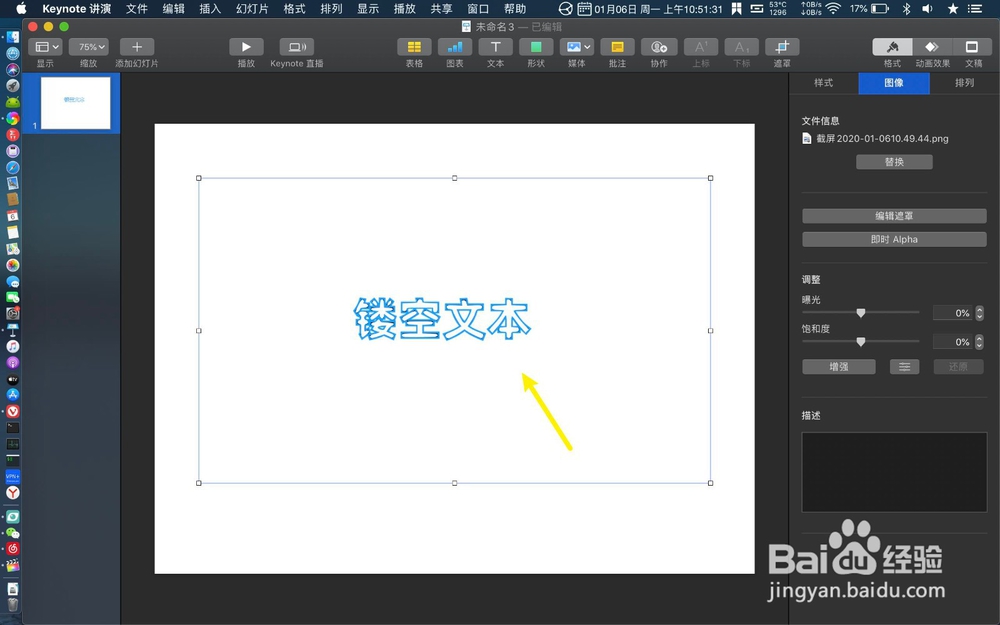
9、最后镂空文本就做好,如图示。
时间:2026-05-01 13:26:36
1、点击文本,那么输入要制作镂空的文本。
2、点击格式,点击文本,在讲演上。
3、在讲演,格式点击齿轮,点击外框。
4、1这里设置为4或3,然后⇧+⌘+4,框选文本。
5、此时对文本截图,那么会出现在右下角,把截图拖到讲演上。
6、调整文本图片的四个角落,放大图片,把原来的文本删除。
7、点击文本图片,点击图像,选即使alpha。
8、那么在文本图片上,在黑色的字体颜色内滑动鼠标,那么就可以去掉文字内的黑色,重复操作,点击完成。
9、最后镂空文本就做好,如图示。
