Win10系统解决WMI Provider Host占用CPU过高

 时间:2026-02-16 17:57:25

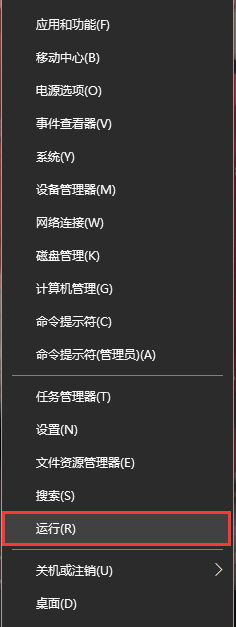
1、方法1:在电脑桌面中,鼠标右键单击左下角的开始图标,在弹出的列表中选择运行选项,打开运行。
Win10系统解决WMI Provider Host占用CPU过高

2、方法2:在键盘中一同按下快捷键“WIN + R”,打开运行。

Win10系统解决WMI Provider Host占用CPU过高

1、打开运行后,在运行搜索框输入“services.msc”,点击下方的确定按钮。

Win10系统解决WMI Provider Host占用CPU过高

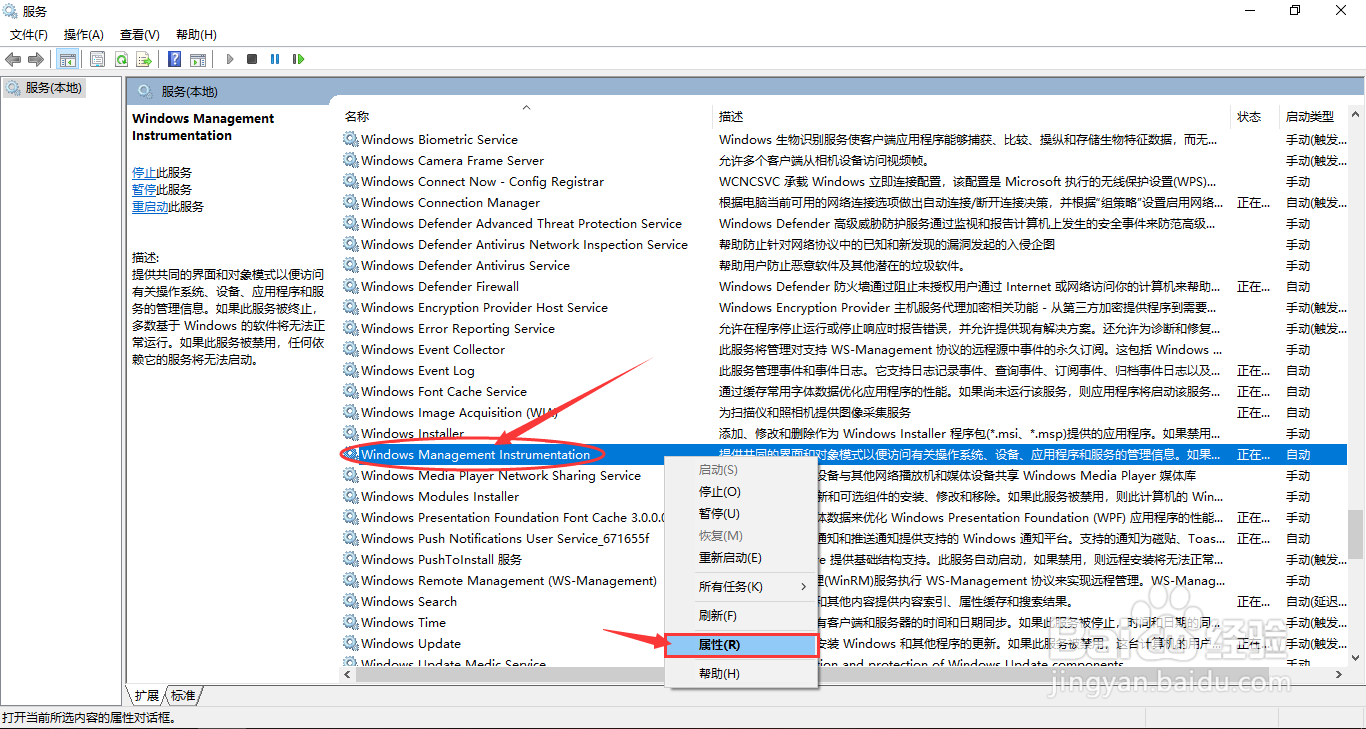
2、在服务界面中,找到“Windows Management Instrumentation”服务项,选中并鼠标右键单击,在展开的列表中选择属性选项。
Win10系统解决WMI Provider Host占用CPU过高

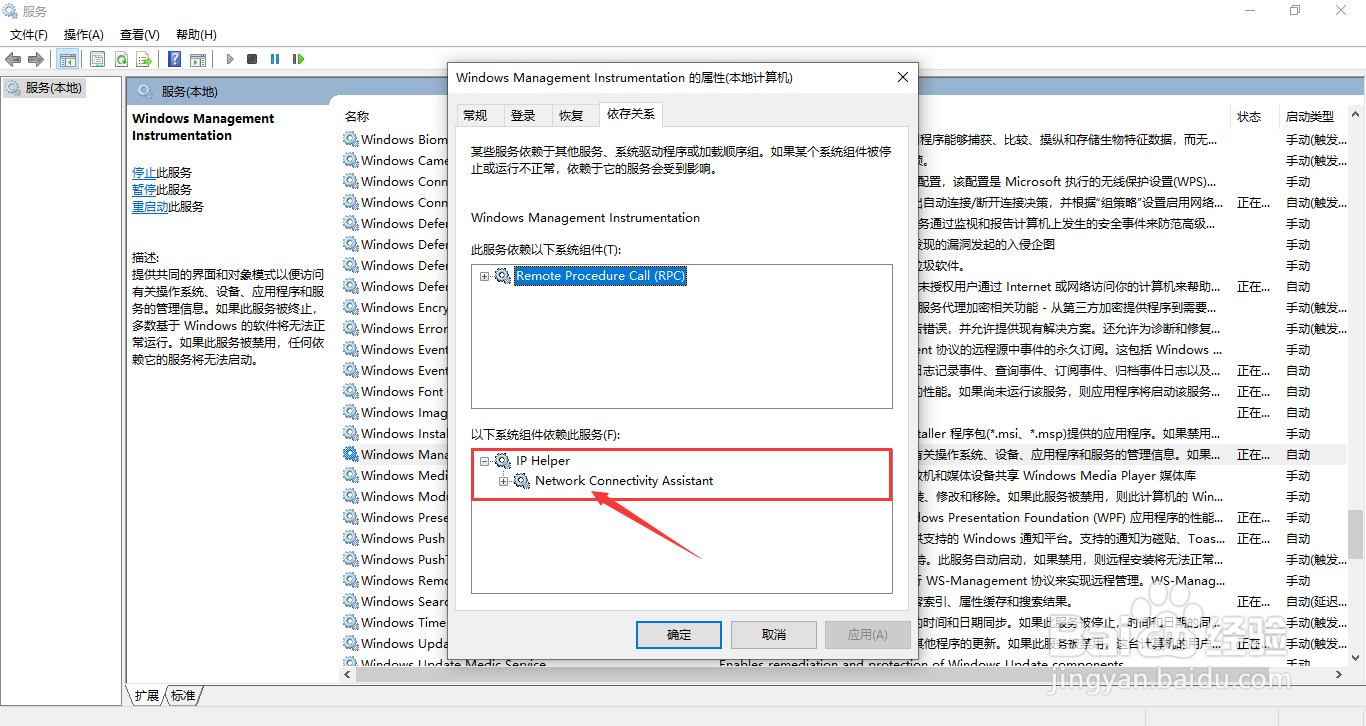
3、在Windows Management Instrumentation的属性界面框中,点击菜单栏的“依存关系”的选项。

Win10系统解决WMI Provider Host占用CPU过高

4、点击菜单栏的“依存关系”的选项后,查看依赖此服务的系统组件“IP Helper”。
Win10系统解决WMI Provider Host占用CPU过高

5、找到“IP Helper”服务项,选中并鼠标右键单击,在展开的列表中选择“停止”选项。

Win10系统解决WMI Provider Host占用CPU过高

  • yundetectservice.exe停止工作怎么办?
  • winodow10玩冒险岛2总是未响应如何解决
  • 笔记本电脑防静电须知
  • Windows10系统 怎样设置键盘鼠标指针加速?
  • 电脑蓝屏产生的原因怎么查找和分析
  • 热门搜索
    黑白手抄报花边边框 科学手抄报图片 春的手抄报 安全知识手抄报资料 庆国庆迎中秋手抄报 科普知识的手抄报 关于校车的手抄报 科普知识手抄报版面 中国梦手抄报设计图 最美少年手抄报