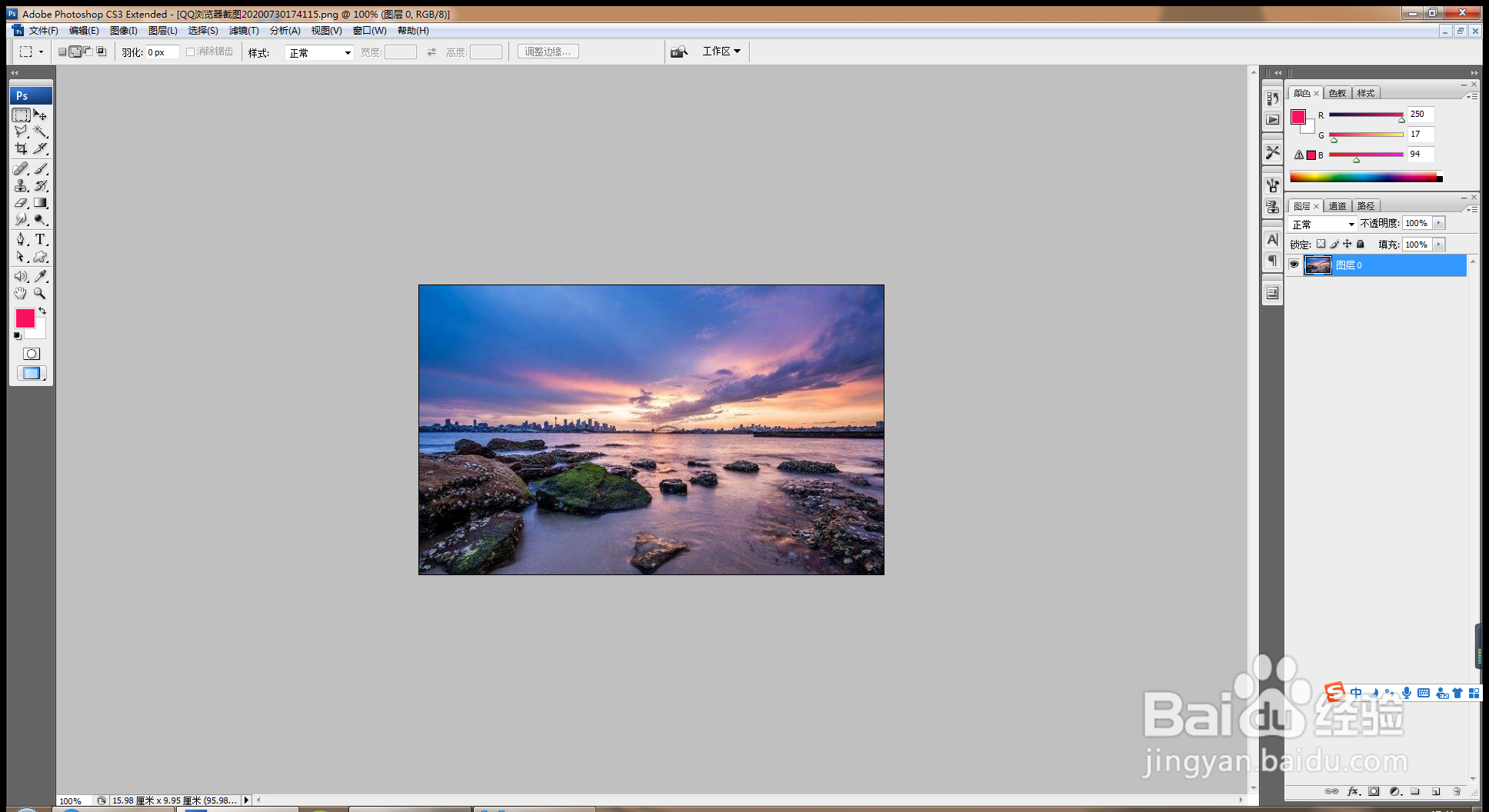
1、打开PS,按crl+o打开图片,如图
2、选择横排文字工喝秤吐具,输入字体,设置字体颜色为黑色,如图

3、按crl键载入选区,如图

4、选择风敏歌景图层,按crl+J提取图层,选择背景图层,填充颜色,如图
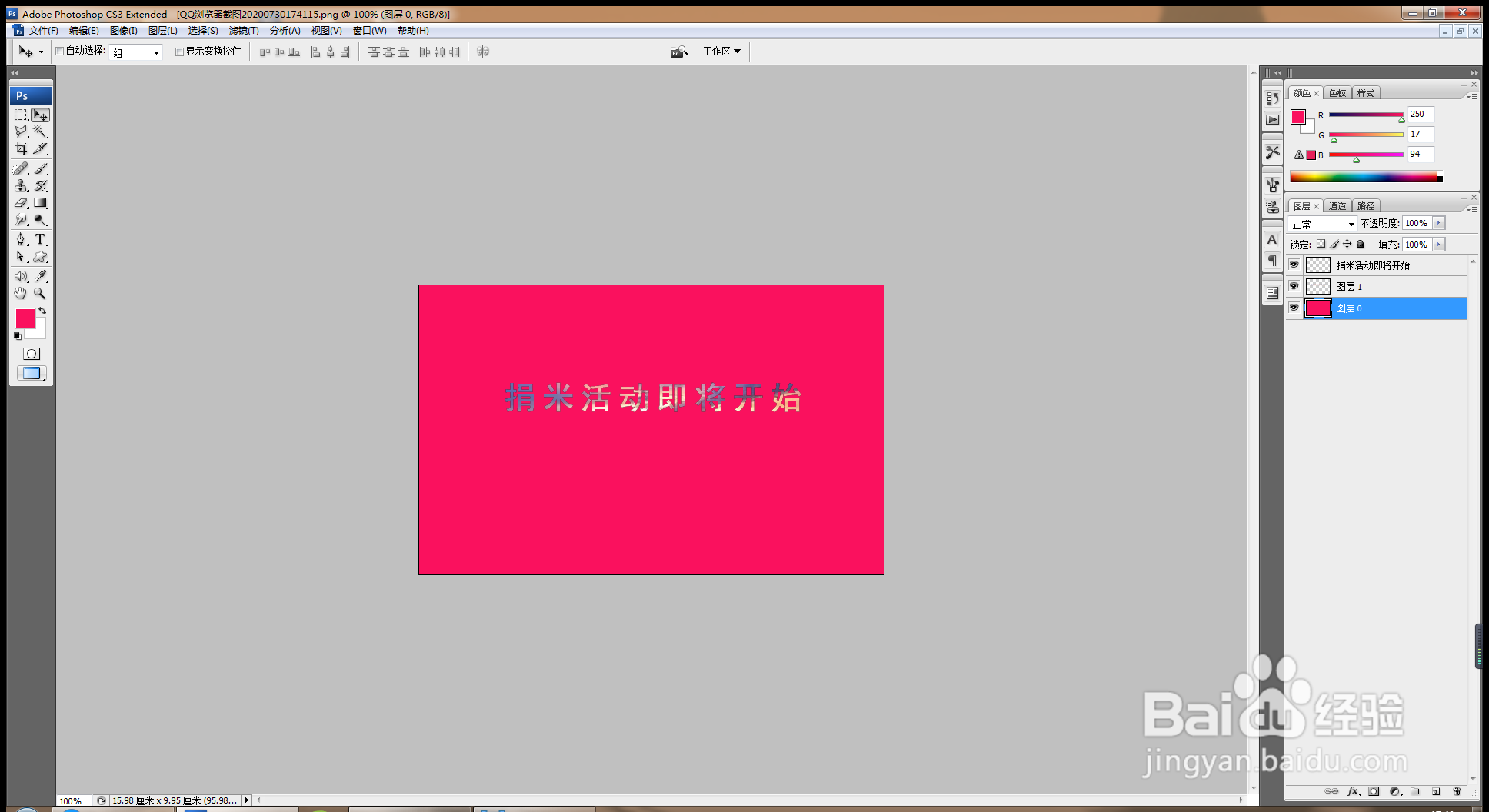
5、再次打开一张图片,移动到当前位置,如图

6、按crl+L打开色阶对话框,将黑色滑块向右移动,白色滑块向左移动,如图

7、选中文字图层,勾选描边羞联,如图

8、继续复制图层副本,调整位置,如图

9、输入字体,填充黑色,如图

时间:2026-04-26 13:07:59
1、打开PS,按crl+o打开图片,如图
2、选择横排文字工喝秤吐具,输入字体,设置字体颜色为黑色,如图
3、按crl键载入选区,如图
4、选择风敏歌景图层,按crl+J提取图层,选择背景图层,填充颜色,如图
5、再次打开一张图片,移动到当前位置,如图
6、按crl+L打开色阶对话框,将黑色滑块向右移动,白色滑块向左移动,如图
7、选中文字图层,勾选描边羞联,如图
8、继续复制图层副本,调整位置,如图
9、输入字体,填充黑色,如图
