利用VBA代码涂鸦向右箭头

 时间:2026-05-05 07:09:09

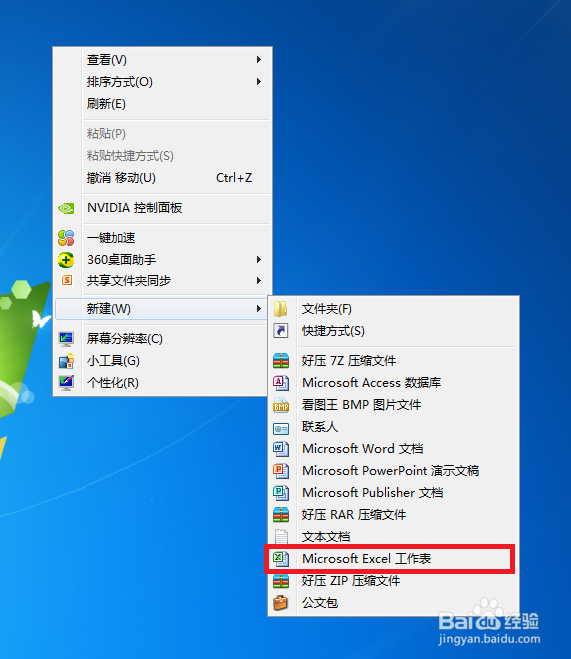
1、1.打开电脑,点击鼠标右键,选择新建一个Excel文件。
利用VBA代码涂鸦向右箭头

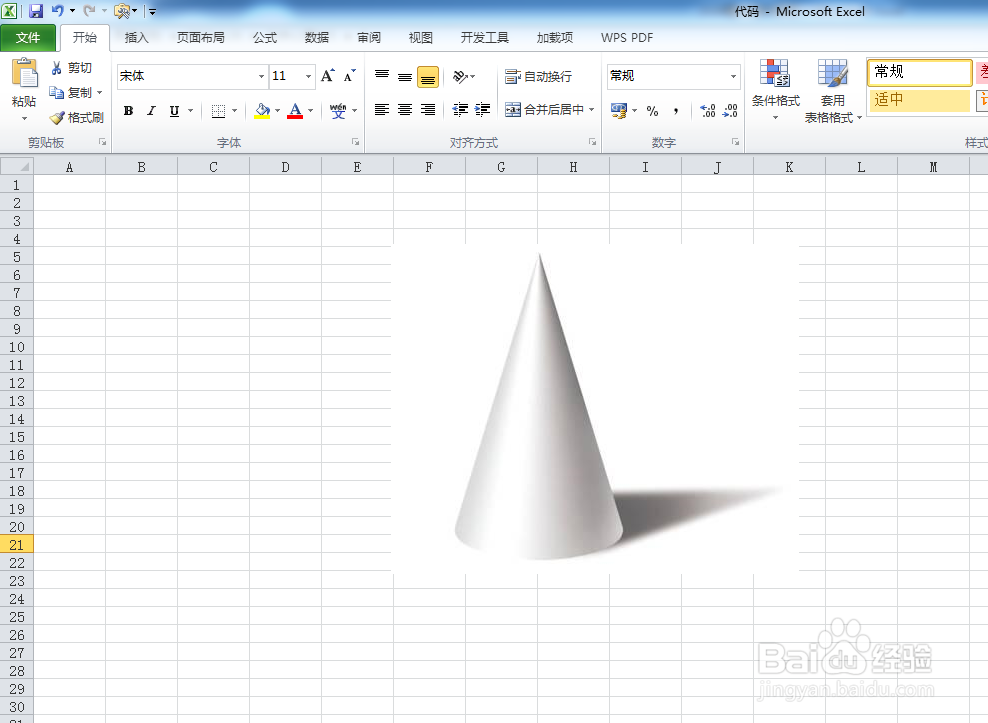
2、2.插入对应的图片。

利用VBA代码涂鸦向右箭头

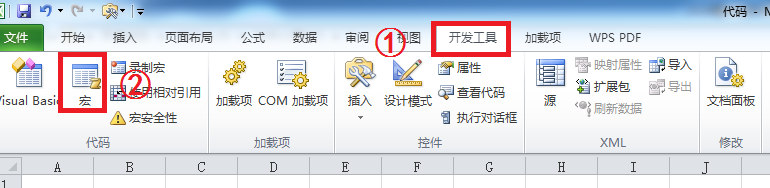
3、3.选择Excel界面上方的“开发工具”选项,然后点击“宏”选项。

利用VBA代码涂鸦向右箭头

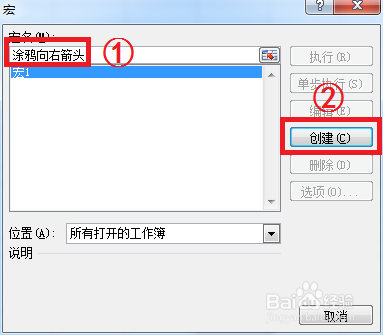
4、4.写上VBA代码的名称,然后点击“创建”按钮。

利用VBA代码涂鸦向右箭头

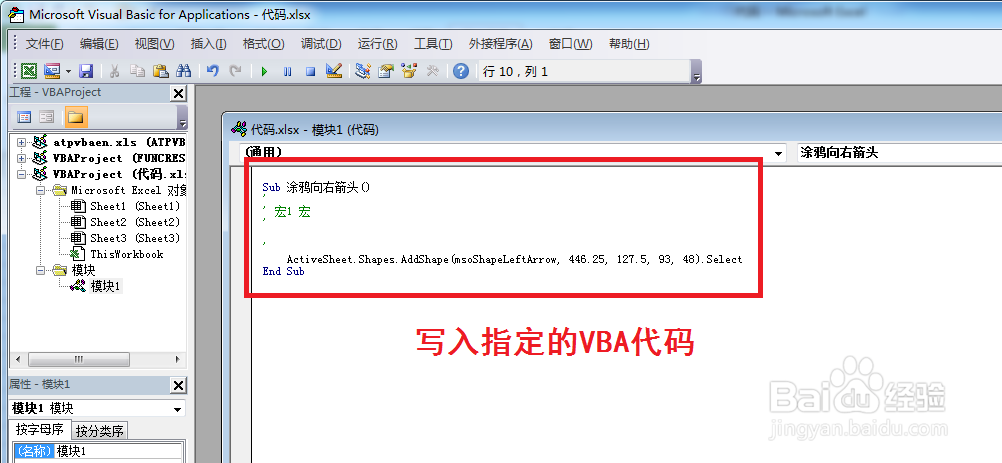
5、5.在VBA编辑界面,写入指定的VBA代码,然后点击关闭按钮。

利用VBA代码涂鸦向右箭头

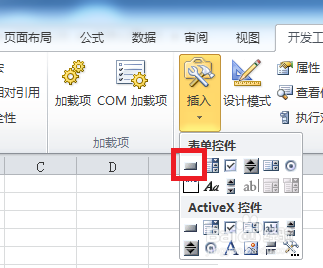
6、6.点击插入一个按钮控件。

利用VBA代码涂鸦向右箭头

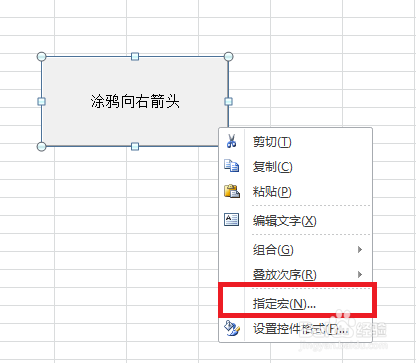
7、7.将按钮控件命名为“涂鸦向右箭头”,然后点击右键,选择“指定宏”选项。
利用VBA代码涂鸦向右箭头

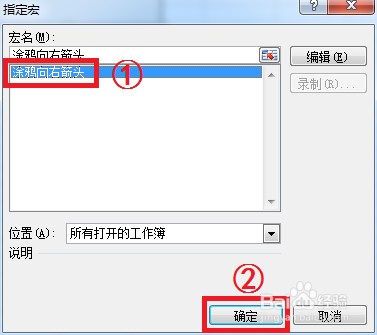
8、8.选择已经编写完成的VBA代码,然后点击“确定”按钮。

利用VBA代码涂鸦向右箭头

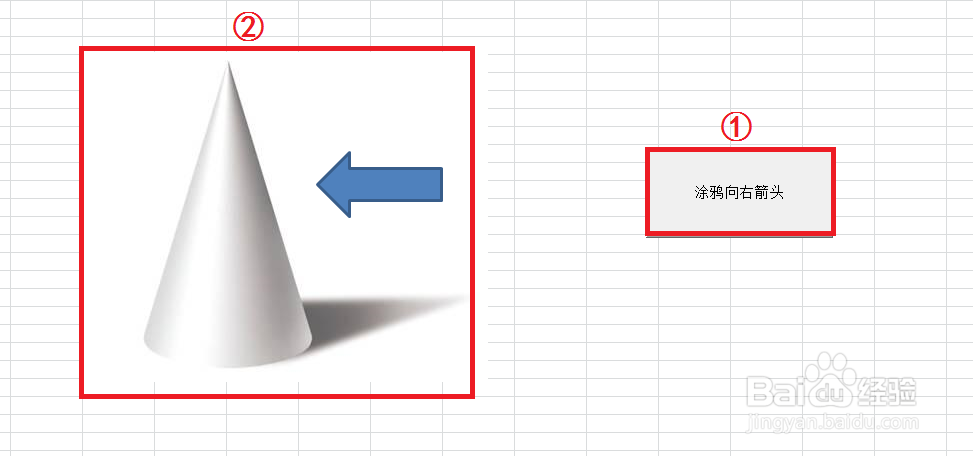
9、9.点击按钮控件,涂鸦向右箭头就自动添加完成了。

利用VBA代码涂鸦向右箭头

  • 利用VBA代码涂鸦月牙形
  • 如何利用VBA代码插入三向箭头
  • 利用VBA代码涂鸦双向箭头
  • 利用VBA代码涂鸦平行四边形
  • 利用VBA代码涂鸦直角三角形
  • 热门搜索
    手抄报图片素材 关于地震的手抄报图片 清明节手抄报一年级 遨游汉字王国的手抄报 我爱阅读手抄报图片 防震手抄报图片大全集 诚信手抄报内容 绿色生活手抄报 关于国庆节手抄报 六一儿童节手抄报简单