MongoDB数据库的安装教程(详细)

 时间:2026-04-28 09:24:12

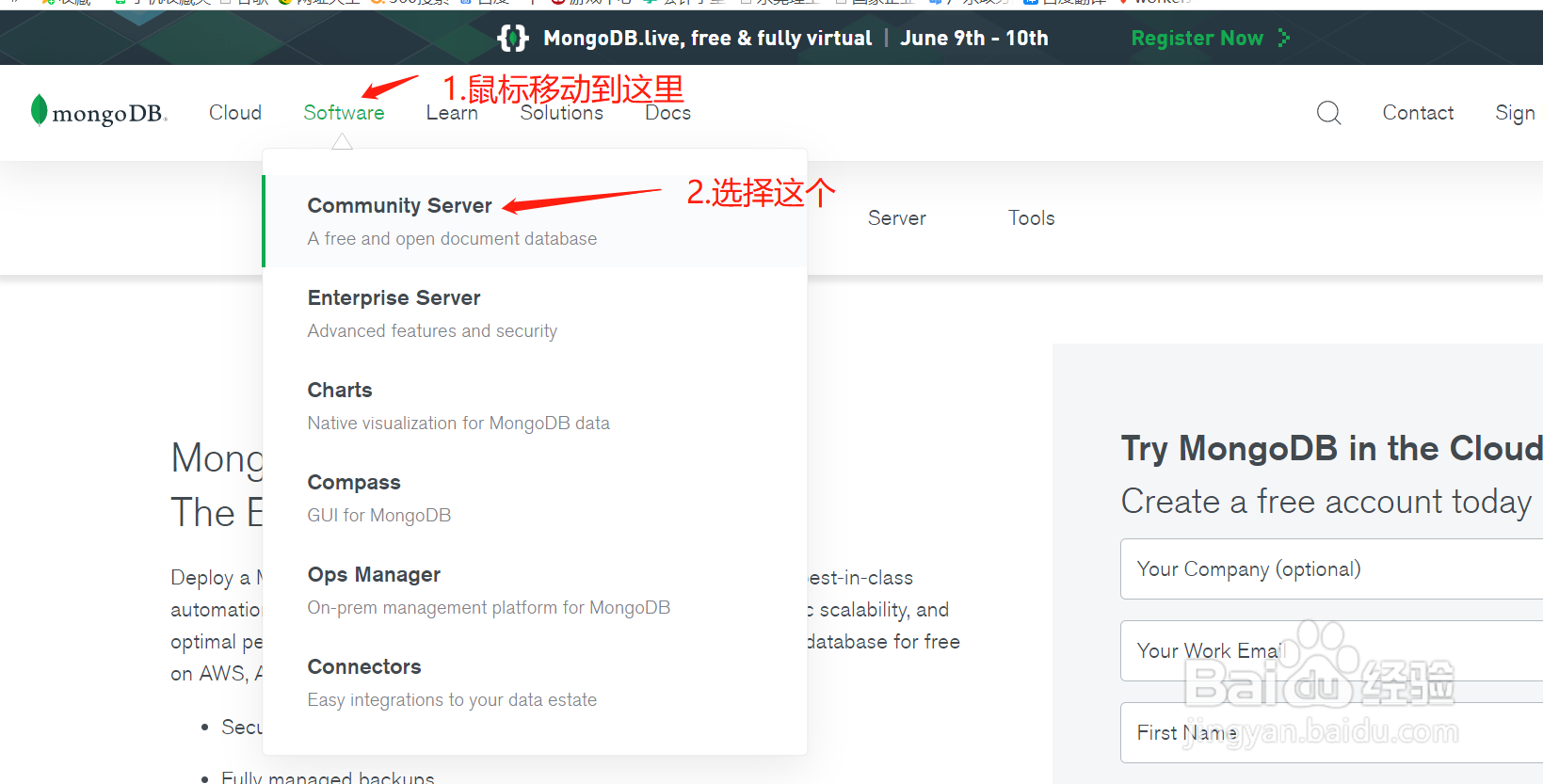
1、打开浏览器,百度搜索MongoDB官网进入。

选择Community Server(社区版)
MongoDB数据库的安装教程(详细)

2、1.选择对应的操作系统(我的是Windows x64,如果是苹果电脑选择macOS x64)

2.然年点击Download 下载

MongoDB数据库的安装教程(详细)

3、弹出下载对话框后,选择路径,点击下载。

稍等片刻就下载好了

MongoDB数据库的安装教程(详细)

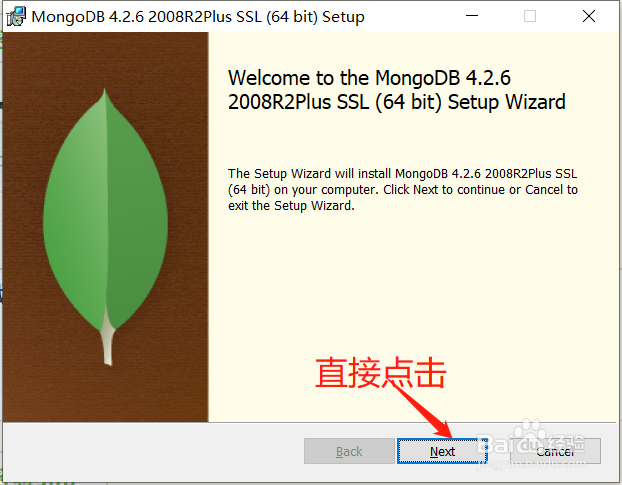
4、找到下载好的文件双击运行,然后点击Next(如图)

MongoDB数据库的安装教程(详细)

MongoDB数据库的安装教程(详细)

5、1.然后选择Complete

2.一般使用默认配置,点击Next

MongoDB数据库的安装教程(详细)

MongoDB数据库的安装教程(详细)

6、1.去掉install MongoDB Compass勾选

2.然后点击Next

MongoDB数据库的安装教程(详细)

7、1.点击Install安装后,请稍等片刻

2.安装完成后点击Finish,就大功告成啦!

MongoDB数据库的安装教程(详细)

MongoDB数据库的安装教程(详细)

8、最后桌面-开始-搜索-本地服务

可以看到我们安装好的MongDB Server已经启动了

MongoDB数据库的安装教程(详细)

  • IIS怎么查看网站目录?
  • 本地服务上的mysql启动后停止
  • select中如何调整字体大小
  • phpmyadmin后台无法登陆解决方法
  • IntelliJ IDEA怎样配置jdk
  • 热门搜索
    历史手抄报内容 有关保护环境的手抄报 成长手抄报内容 安全法制手抄报 关于清明节手抄报图片 创模手抄报 70周年纪念日手抄报 我爱诗歌手抄报 手抄报花边简单 关于爱的手抄报图片