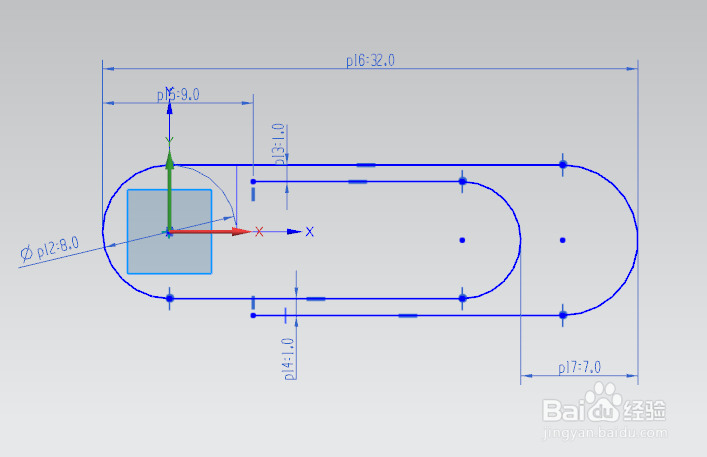
1、1.点击“草图”,再点击确定,创建如图1所示的草图。
2、2. 点击“草图”指令,草图类型选择基于路径,路径点击上一步绘制的草图,如图2所示,效果如图3所示,点击确定,在创建草图的原点处绘制一个直径为1mm的圆,如图4所示。


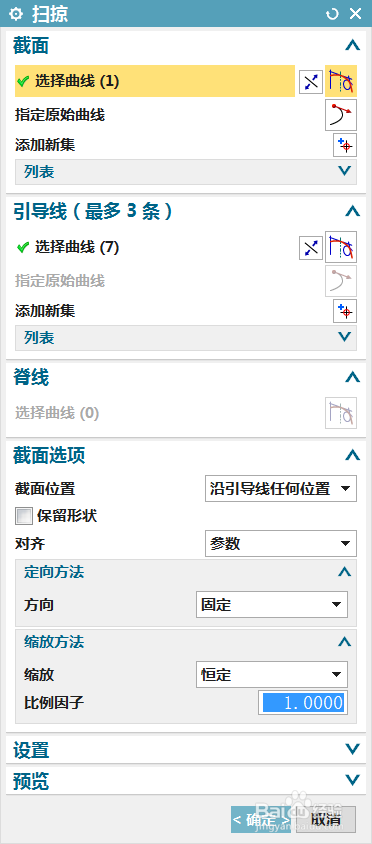
3、3. 完成草图后选择“扫掠”指令,截面选择上一步绘制的圆,引导线选择第一步绘制的草图,如图5,模型效果如图6。

4、4.完成了模型的绘制。

时间:2026-04-25 06:33:05
1、1.点击“草图”,再点击确定,创建如图1所示的草图。
2、2. 点击“草图”指令,草图类型选择基于路径,路径点击上一步绘制的草图,如图2所示,效果如图3所示,点击确定,在创建草图的原点处绘制一个直径为1mm的圆,如图4所示。
3、3. 完成草图后选择“扫掠”指令,截面选择上一步绘制的圆,引导线选择第一步绘制的草图,如图5,模型效果如图6。
4、4.完成了模型的绘制。
