在SolidWorks中创建拉伸特征的操作步骤

 时间:2024-10-12 01:07:04

1、利用草图工具绘制多边形。

在SolidWorks中创建拉伸特征的操作步骤

2、保持草图处于激活状态,单击“特征”工具栏中的“拉伸凸台/基体”按钮,如下图所示

在SolidWorks中创建拉伸特征的操作步骤

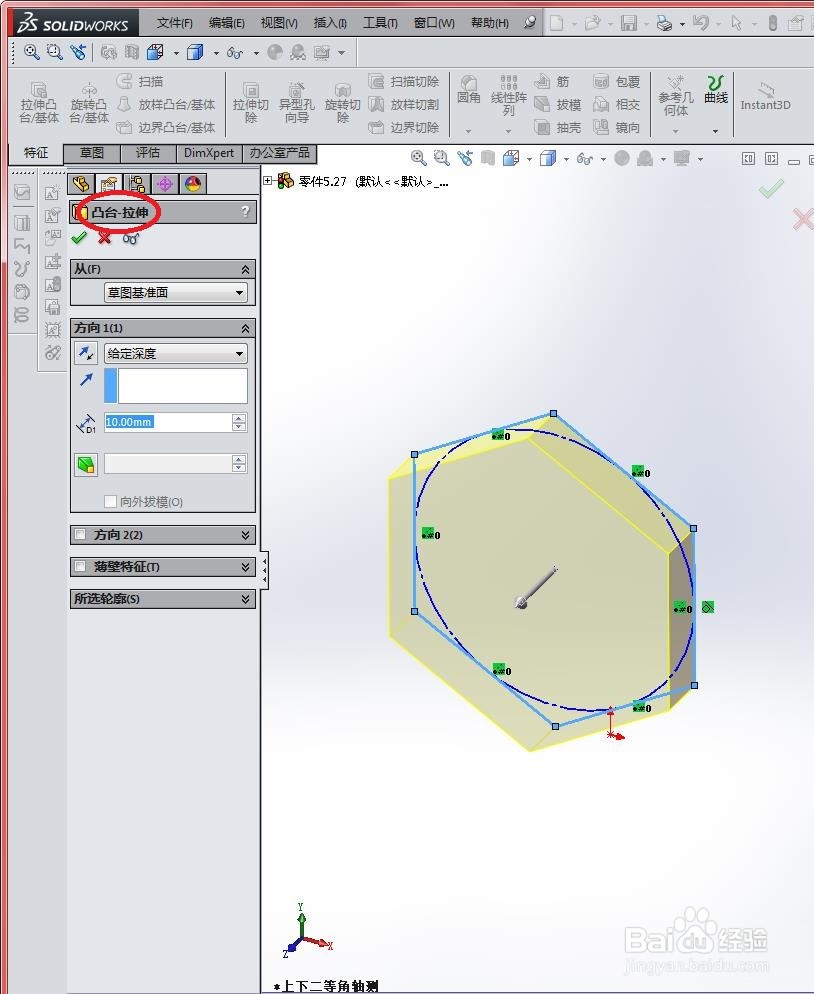
3、系统弹出“拉伸”属性管理器,如下图所示

在SolidWorks中创建拉伸特征的操作步骤

4、在“方向1”选项组的“终止条件”下拉列表框中选择拉伸的终止条件,条件设置如下图所示。

在SolidWorks中创建拉伸特征的操作步骤

5、在右面的图形区中检查预览。如果需要,单击“反向”按钮,向另一个方向拉伸。如下图所示

在SolidWorks中创建拉伸特征的操作步骤

6、如果要给特征添加一个拔模,单击“拔模开/关”按钮,然后输入一个拔模角度,如下图所示

在SolidWorks中创建拉伸特征的操作步骤

7、保持“薄壁特征”复选框没有被勾选,如下图所示

在SolidWorks中创建拉伸特征的操作步骤

8、设置完成后单击“确定”按钮,如下图所示

在SolidWorks中创建拉伸特征的操作步骤

9、完成拉伸特征的创建。如下图所示

在SolidWorks中创建拉伸特征的操作步骤
  • Solidworks2016草图命令——等距实体
  • SolidWorks放样轮廓的多种选取方式
  • SW如何使用放样命令
  • SolidWorks如何画内卡簧钳
  • solidworks如何画齿轮
  • 热门搜索
    关于爱鸟护鸟的手抄报 和读书有关的手抄报 爱祖国手抄报资料 感恩自然手抄报内容 书手抄报 孝敬父母手抄报图片 童话世界手抄报 国史党史手抄报资料 有关梦想的手抄报 小学四年级数学手抄报