wps演示中如何制作明亮拼色型目录

 时间:2024-10-13 01:45:25

1、鼠标右键“设置背景格式”,在右侧弹出的属性设置窗格中,勾选纯色填充,选择橙色进行填充。

wps演示中如何制作明亮拼色型目录

2、在插入选项卡中点击形状,选择其中的矩形,在页面上绘制出形状,放置在页面的左侧位置。

wps演示中如何制作明亮拼色型目录

3、选中矩形,在绘图工具中点击填充,选择绿色进行填充,并设置为无边框。

wps演示中如何制作明亮拼色型目录

4、接着再插入一条直线,放置在矩形的右侧,颜色填充为白色,线条宽度设置为1.5磅。

wps演示中如何制作明亮拼色型目录

5、同时插入大小一致的正方形,颜色填充为绿色,设置为无边框,放置在页面的右侧。

wps演示中如何制作明亮拼色型目录

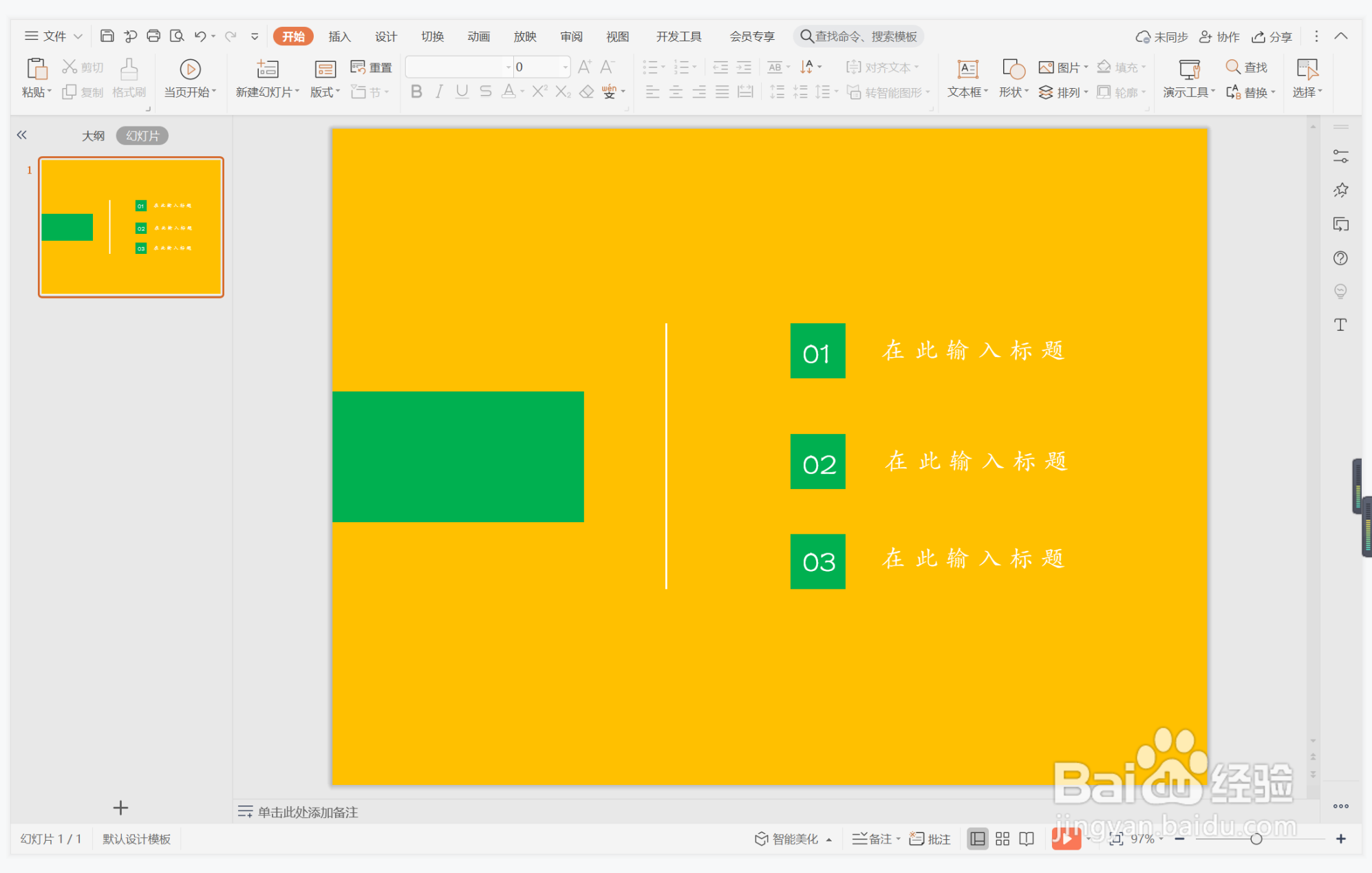
6、在正方形中输入序号,在一侧输入相对应的标题,字体填充为白色,这样明亮拼色型目录就制作完成了。
wps演示中如何制作明亮拼色型目录
  • wps演示中如何制作多彩明亮型封面
  • wps演示中如何制作拼色时尚型目录
  • wps演示中如何制作干净明亮型封面
  • wps演示中如何制作明亮商务型目录
  • wps演示中如何制作高级拼色型目录
  • 热门搜索
    普通话手抄报内容 安全教育手抄报一等奖 关于重阳节的手抄报 关于英雄的手抄报 语言文字手抄报 关于孝的手抄报 四年级语文手抄报 手抄报花边简单又漂亮 法制手抄报内容资料 春节英语手抄报内容