1、1.打开软件,点击椭圆工具画一个紫色填充的正圆

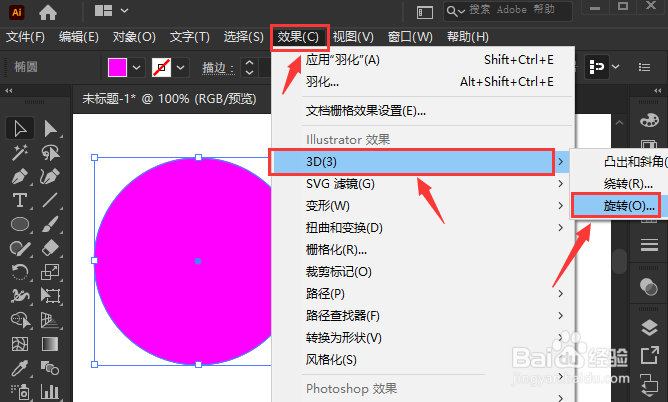
2、2.鼠标点击选中圆形,点击效果菜单中的3D旋转样式
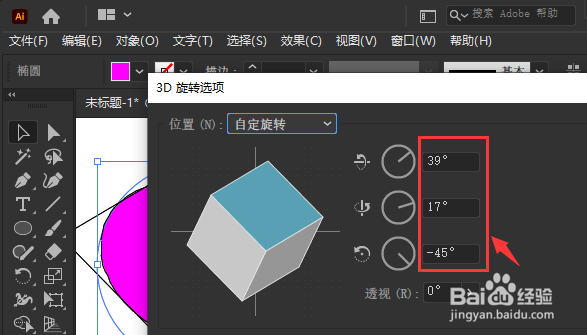
3、3.如下图所示调整旋转参数,点击确定保存
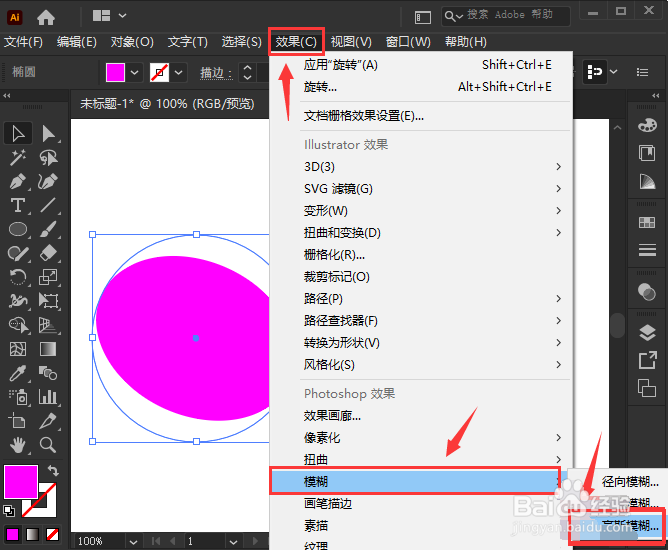
4、4.复制一个相同的圆形,选择其中一个添加高斯模糊效果
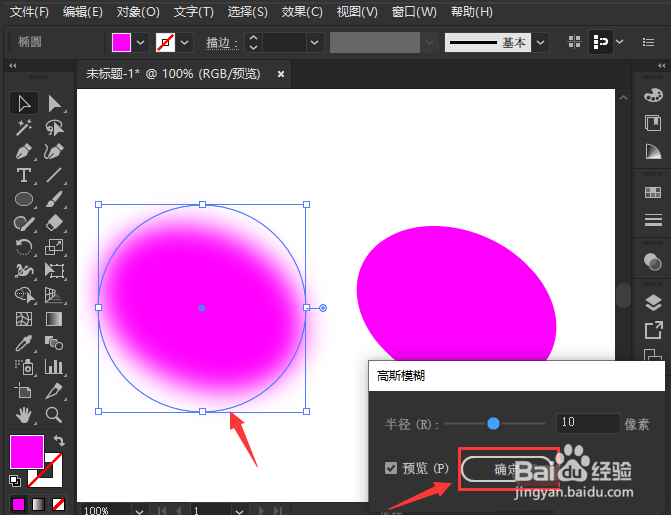
5、5.将高斯模糊的半径设置为10像素,点击确定保存,并适当调整两个圆形的颜色、位置即可
时间:2026-04-22 19:56:20
1、1.打开软件,点击椭圆工具画一个紫色填充的正圆
2、2.鼠标点击选中圆形,点击效果菜单中的3D旋转样式
3、3.如下图所示调整旋转参数,点击确定保存
4、4.复制一个相同的圆形,选择其中一个添加高斯模糊效果
5、5.将高斯模糊的半径设置为10像素,点击确定保存,并适当调整两个圆形的颜色、位置即可
