惠普8460p升级到win8.1后如何安装新版本驱动

 时间:2026-02-18 22:31:42

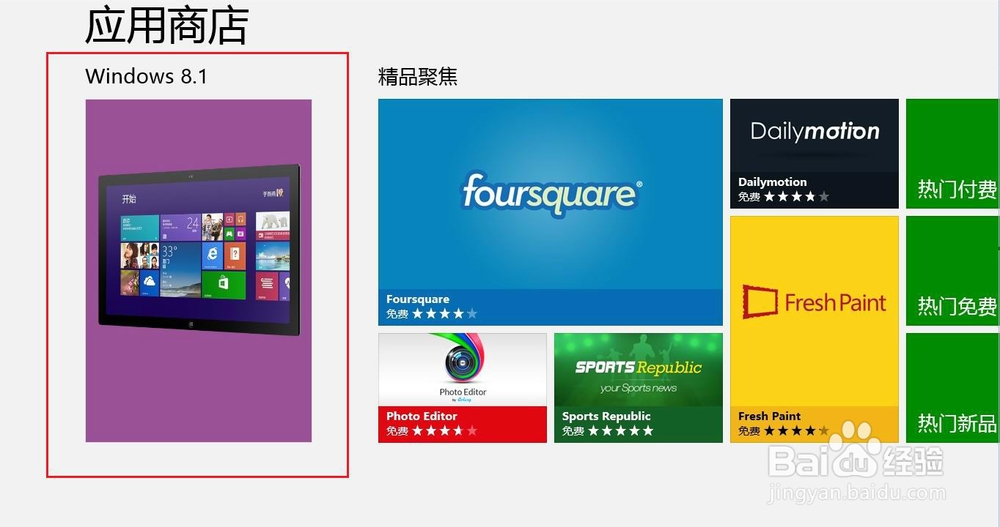
1、将该笔记本安装上win 8系统,在开始屏幕点击应用商店

惠普8460p升级到win8.1后如何安装新版本驱动

2、最左侧第一项就是升级windows 8.1

惠普8460p升级到win8.1后如何安装新版本驱动

3、点击升级windows 8.1后,会提示先进行windows更新

惠普8460p升级到win8.1后如何安装新版本驱动

4、根据提示进行windows更新

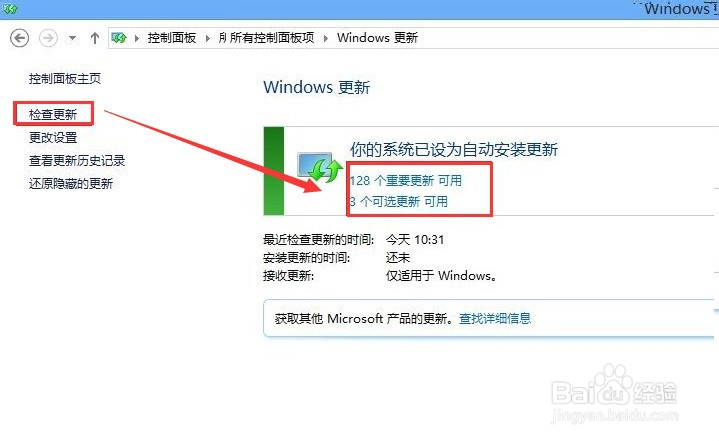
进入控制面板界面,选择windows更新,点击左侧的检查更新, 检测出需要进行的更新,
惠普8460p升级到win8.1后如何安装新版本驱动

5、点击重要更新,点击右下角的安装

惠普8460p升级到win8.1后如何安装新版本驱动

6、开始更新

惠普8460p升级到win8.1后如何安装新版本驱动

7、更新完毕,点击立即重启

惠普8460p升级到win8.1后如何安装新版本驱动

8、重启后再次点开应用商店开始界面应用商店出现推送,Windows 8.1更新图标发生变化

惠普8460p升级到win8.1后如何安装新版本驱动

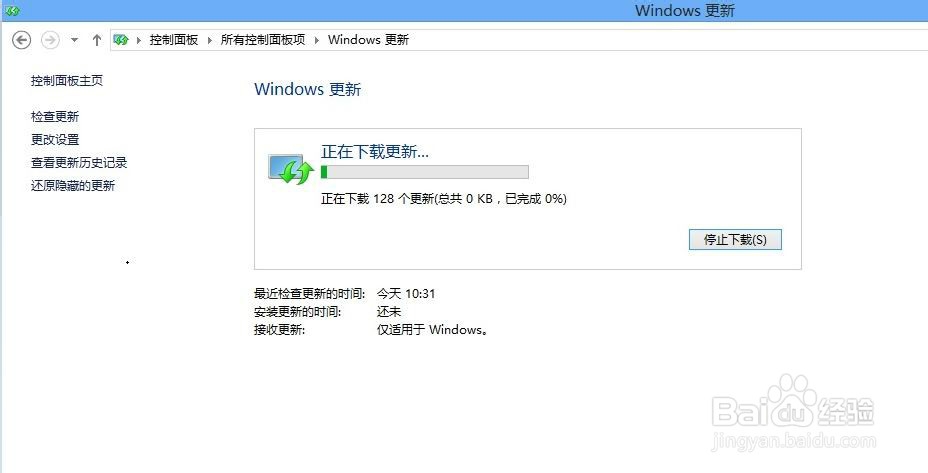
9、点击免费升级到windows 8.1, 点击下载,出现正在下载界面

惠普8460p升级到win8.1后如何安装新版本驱动

10、耐心等待下载完成,windows会自动完成windows 8.1更新,笔记本重启后,windows 8.1升级成功

该笔记本电脑,升级至windows 8.1后,需要重新安装显卡驱动程序.否则设备管理器中显卡设备显示名称不正确.

目前没有可用的快捷键驱动进行安装,无法通过快捷键进行屏幕亮度调节等操作.

  • 百合莲子稀饭的制作
  • 如何用批处理提取硬盘系列号
  • 宝宝巴士怎么退出登录
  • 煎牛排需要解冻吗
  • 北京市老年证怎么办理
  • 热门搜索
    讲卫生手抄报 珍惜时间的手抄报 心里手抄报 安全手抄报图案 教师节手抄报内容大全 写规范字手抄报内容 保护校园环境手抄报 手抄报花边难又漂亮 八十天环游地球手抄报 语文手抄报花边