win8 win8.1怎么升级为win10系统

 时间:2026-02-15 18:39:57

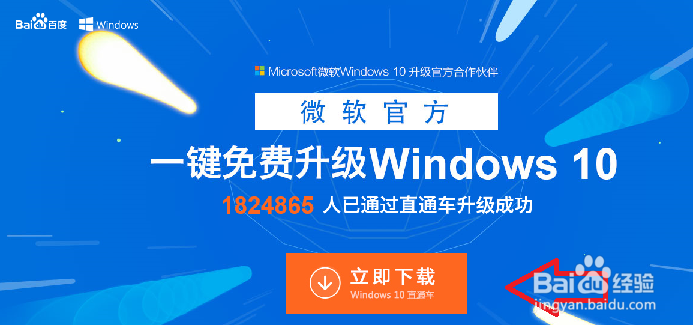
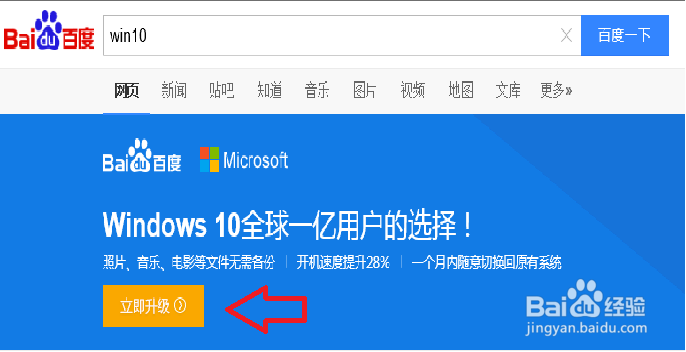
1、百度搜索"win10"。就会出现如下图所示的图片。

我们点一下:立即升级
win8 win8.1怎么升级为win10系统

2、在新弹出的页面我们点:立即下载。

下载完成后,安装此程序。

win8 win8.1怎么升级为win10系统

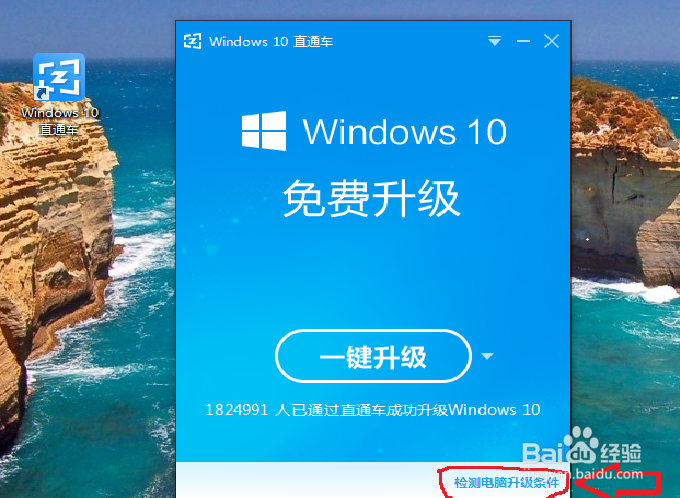
3、程序安装完成后,桌面上会出现一个“windows10直通车”

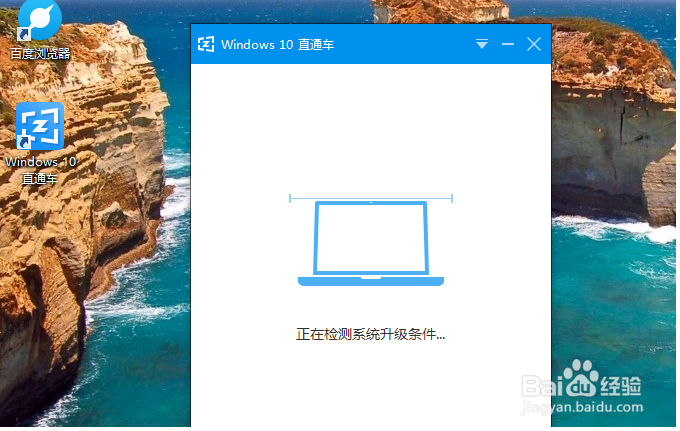
打开此程序后,点程序右下角的“检测电脑升级条件“
win8 win8.1怎么升级为win10系统

4、这个是用来检测你的电脑是否具备升级win10的条件的,(如果电脑配置低估计会显示不合格)
win8 win8.1怎么升级为win10系统

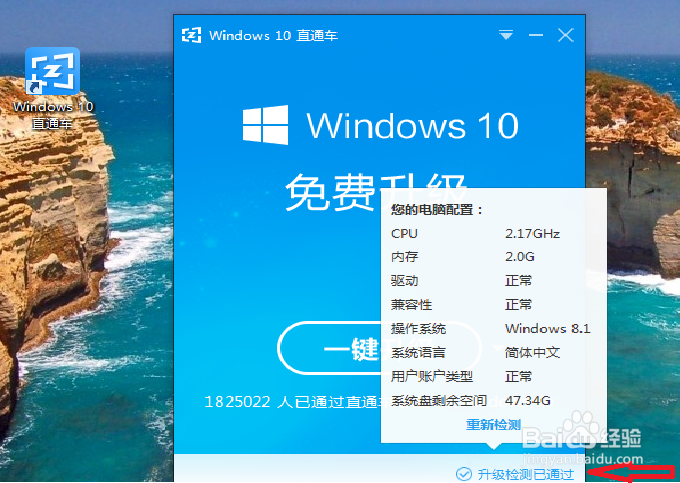
5、检测完成后显示升级检测已通过,把鼠标放在右下角还会显示电脑的基本配置信息。(我的电脑已经有七年历史了,我的win8系统也是盗版的,看来升级win10要求不是很高)
win8 win8.1怎么升级为win10系统

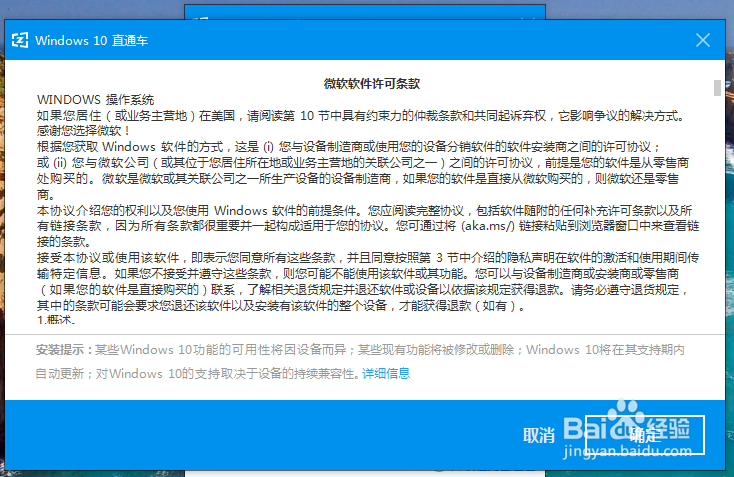
6、点:一键升级。就会弹出微软软件许可条款,直接确定就行。

win8 win8.1怎么升级为win10系统

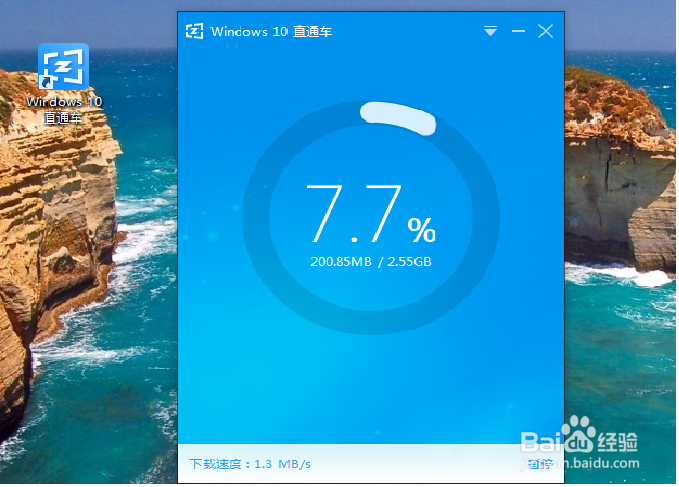
7、这时会下载win10系统iso镜像文件。(我的是存放在d盘的)。

win8 win8.1怎么升级为win10系统

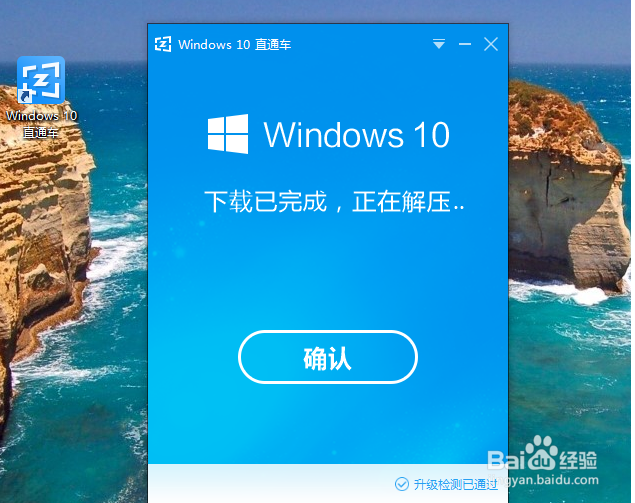
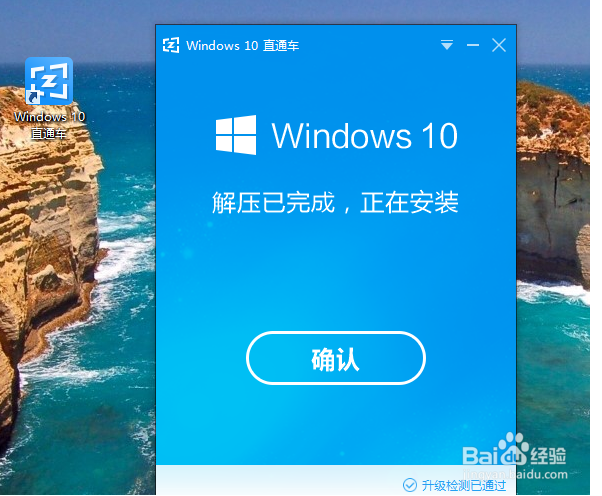
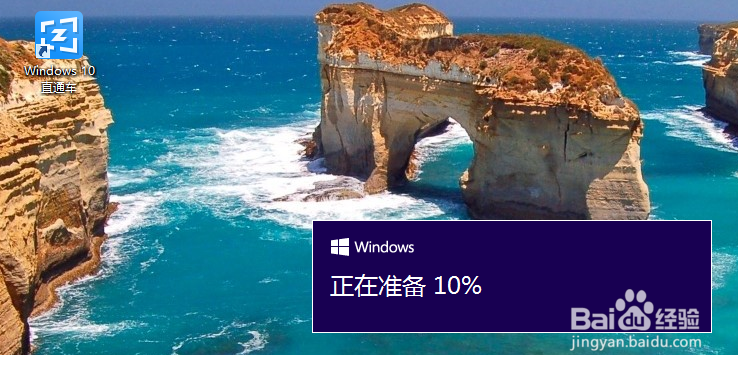
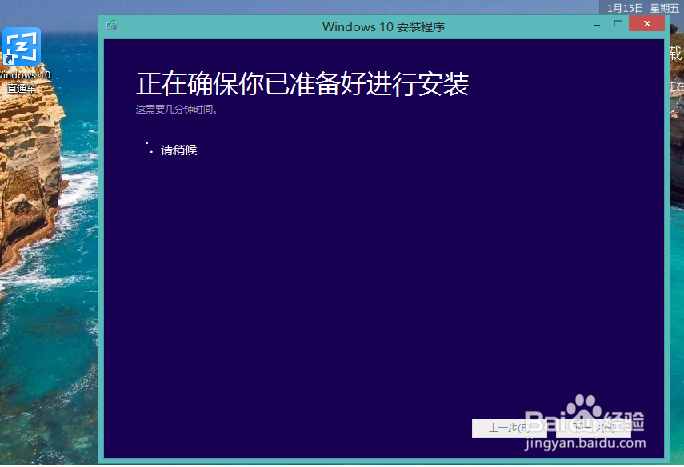
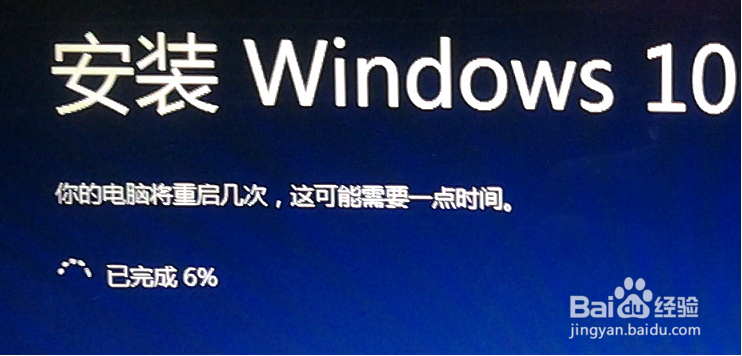
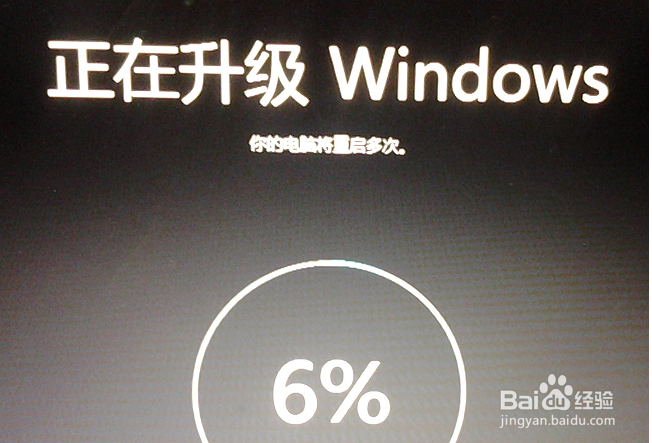
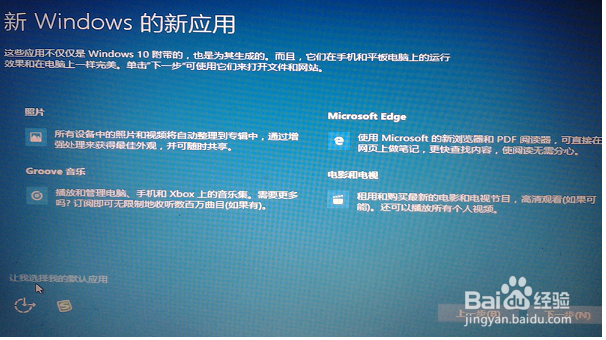
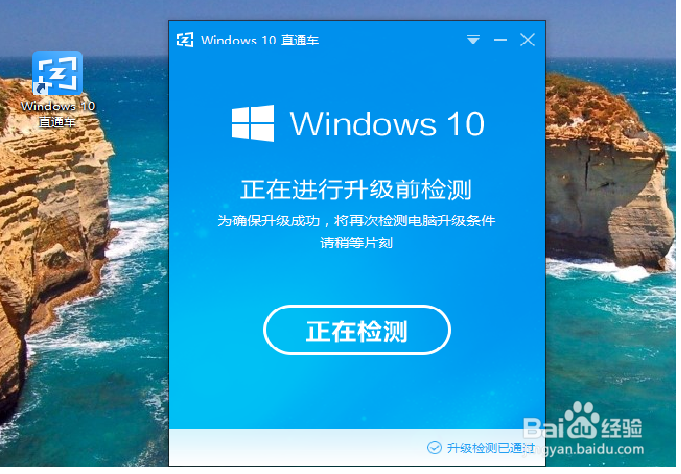
8、下载完成后,会显示:正在进行升级前检测 ,其实后面基本不用我们操作,这里就不多说了。我这里有一些安装过程的照片,大家看一下。
win8 win8.1怎么升级为win10系统

win8 win8.1怎么升级为win10系统

win8 win8.1怎么升级为win10系统

win8 win8.1怎么升级为win10系统

win8 win8.1怎么升级为win10系统

win8 win8.1怎么升级为win10系统

win8 win8.1怎么升级为win10系统

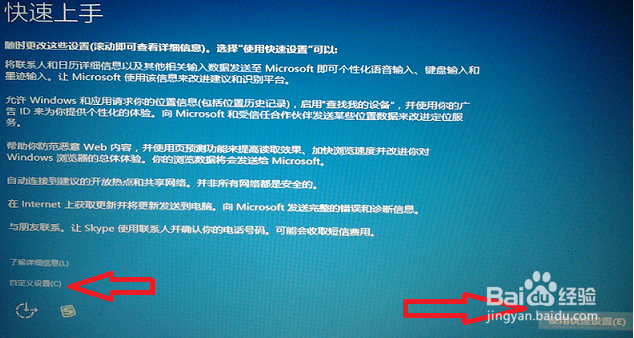
9、安装完成后,会出现:快速上手(其实就是一些基本设置,我们可以选左下角的自定义,也可以选右下角的”使用快速设置“我们选使用快速设置就行,)
win8 win8.1怎么升级为win10系统

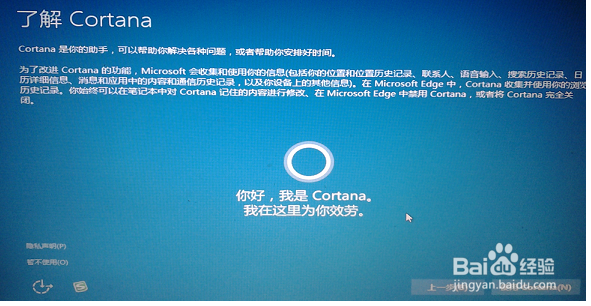
10、这一步是:了解Cortana。(Cortana (中文名:微软小娜)是微软发布的全球第一款个人智能助理,喜欢的可以用一下,我这里选的是暂不使用,事后发现这个程序是无法卸载的)

后面还有一些基本设置,我也不说了,我们选下一步就行。
win8 win8.1怎么升级为win10系统

win8 win8.1怎么升级为win10系统

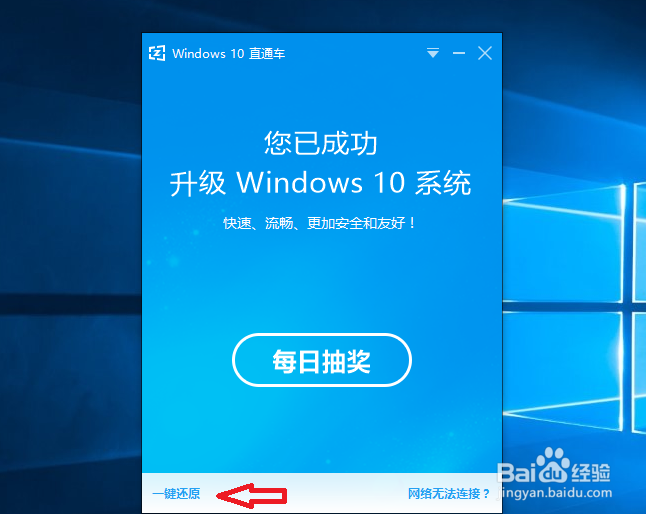
11、电脑重新启动后,就已经升级为win10系统 了。(win10直通车还有一键还原功能,如果升级win10后感觉不好,随时可以还原为原来的系统,不过此功能只能一个月有效)
win8 win8.1怎么升级为win10系统

  • Windows 10"重置此电脑"删除文件并清理驱动器
  • 电脑重置过程中卡住如何处理
  • win10专业版回退win10家庭版的方法
  • 如何官方安装Windows10专业版
  • 安装win10后需要做的几件事
  • 热门搜索
    端午节手抄报简单漂亮 清明节的手抄报 森林防火手抄报 防溺水手抄报简单好画 中国传统文化手抄报 四年级手抄报 儿童节手抄报 普通话手抄报 我爱汉字手抄报 祖国在我心中手抄报