1、打开PPT,新建空白演示文稿,如图

2、插入形状,选择曲线工具,绘制形状图形,填充颜色,如图

3、复制,粘贴,复制粘贴,填充颜色,如图

4、全选,选择动画,如图

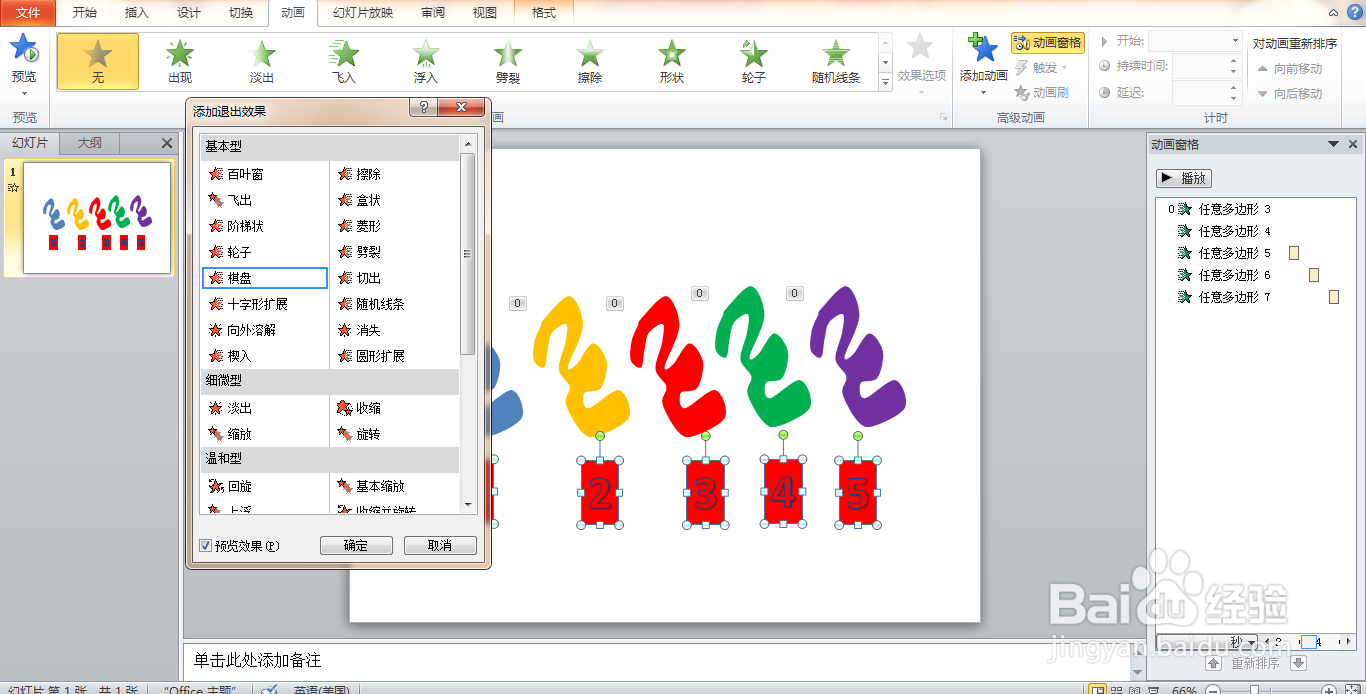
5、选择棋盘动画效果,如图

6、打开动画窗口,选择开始,上一动画之后,如图

7、设置持续时间为0.5秒,如图

8、选择棋盘,声音,打字机,如图

9、棋盘效果的动画被记录下来,如图

10、再次输入艺术字,复制。粘贴,增加棋盘效果,如图
时间:2026-04-30 05:32:22
1、打开PPT,新建空白演示文稿,如图
2、插入形状,选择曲线工具,绘制形状图形,填充颜色,如图
3、复制,粘贴,复制粘贴,填充颜色,如图
4、全选,选择动画,如图
5、选择棋盘动画效果,如图
6、打开动画窗口,选择开始,上一动画之后,如图
7、设置持续时间为0.5秒,如图
8、选择棋盘,声音,打字机,如图
9、棋盘效果的动画被记录下来,如图
10、再次输入艺术字,复制。粘贴,增加棋盘效果,如图
