CDR制作闪闪星光的方法

 时间:2026-05-07 07:39:27

1、打开软件,如图,

CDR制作闪闪星光的方法

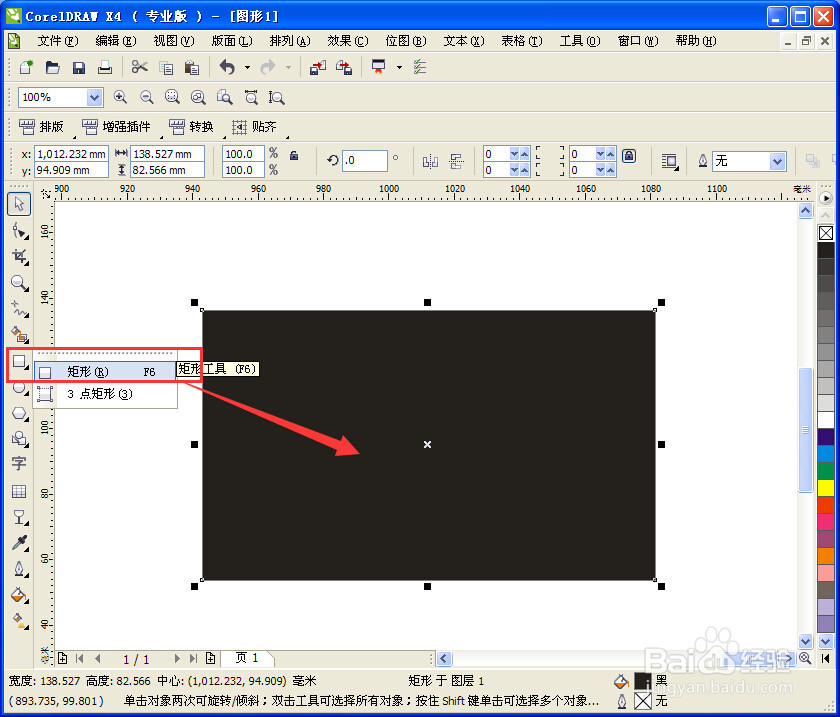
2、选择“矩形工具”画一个矩形,合适大小、填充黑色,作为背景。如图,同时,右键单击,选择“锁定对象”目的是不让其影响后面的制作。
CDR制作闪闪星光的方法

CDR制作闪闪星光的方法

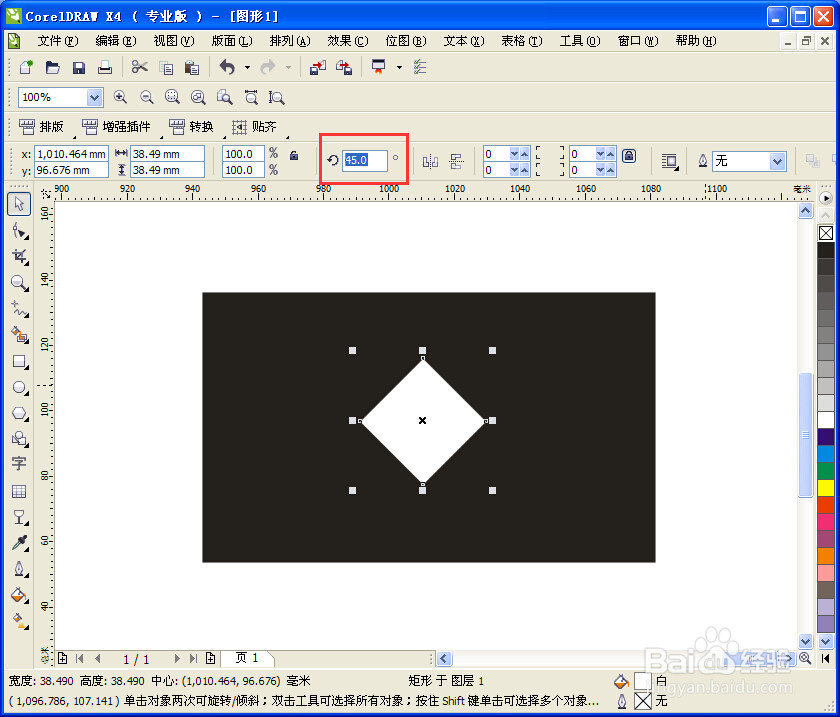
3、继续选择“矩形工具”,按住“Ctrl”键,画出正方形,填充白色。同时对其旋转45度。
CDR制作闪闪星光的方法

4、接着对其从上往下压缩,获得变形,如图效果,

CDR制作闪闪星光的方法

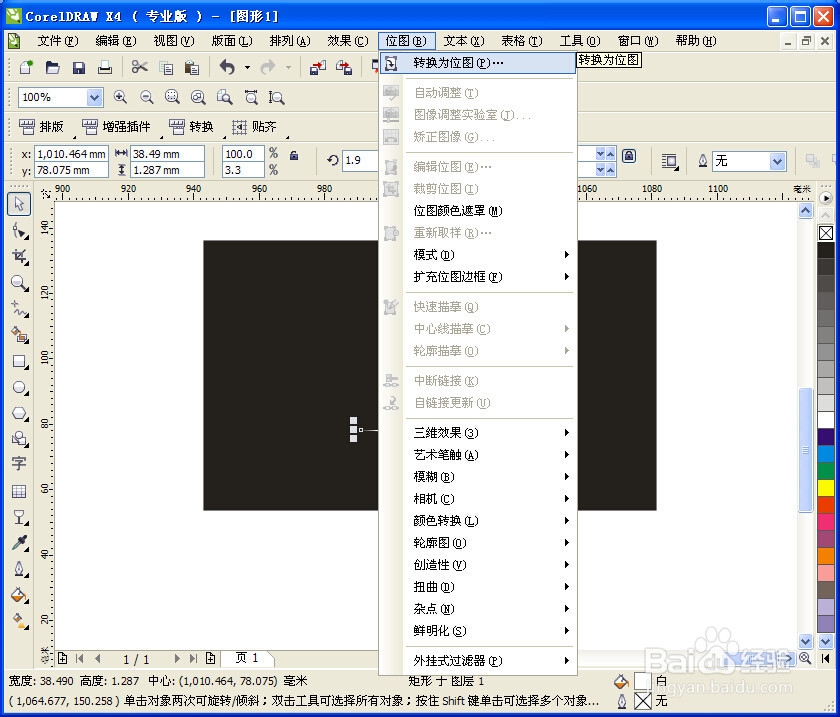
5、保存选中状态,选择“效果”——“转换为位图”,如图,参数默认,直接点击确定。
CDR制作闪闪星光的方法

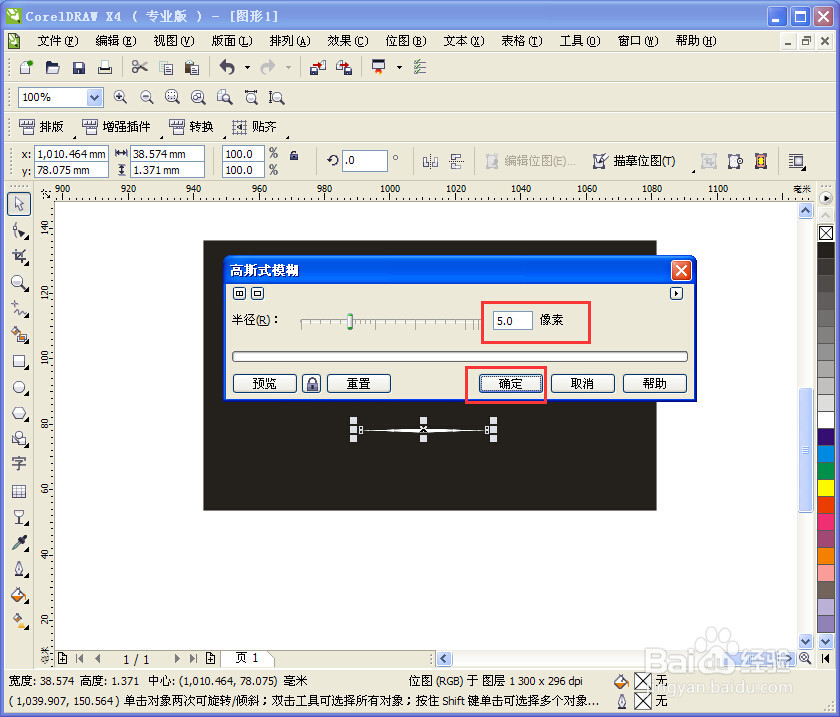
6、继续选择“效果”——“模糊”——“高斯模糊”,如图,设置参数,然后确定。

CDR制作闪闪星光的方法

CDR制作闪闪星光的方法

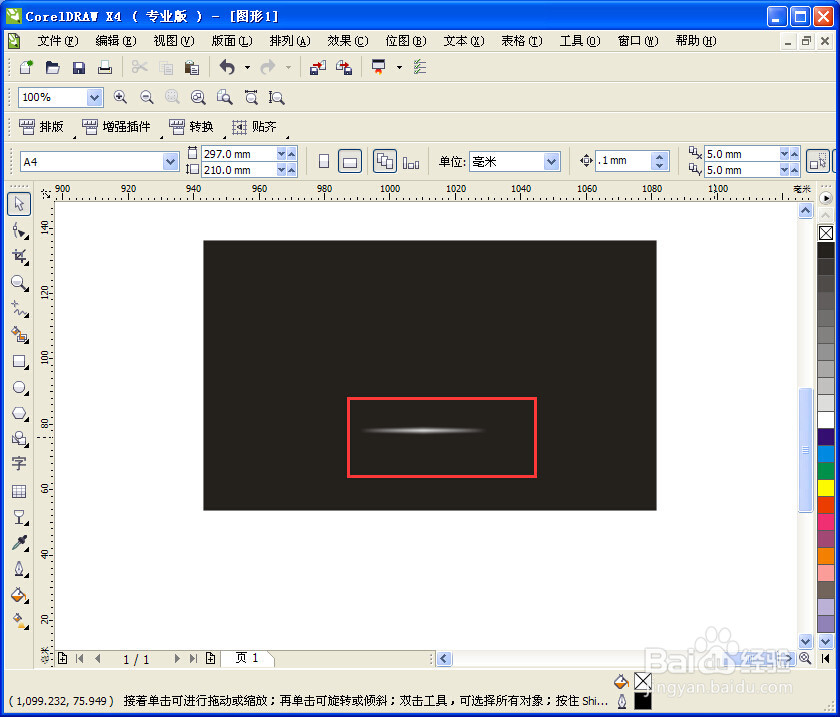
7、确定效果。如图,

CDR制作闪闪星光的方法

8、然后对其进行复制、旋转、缩放。效果如图,

CDR制作闪闪星光的方法

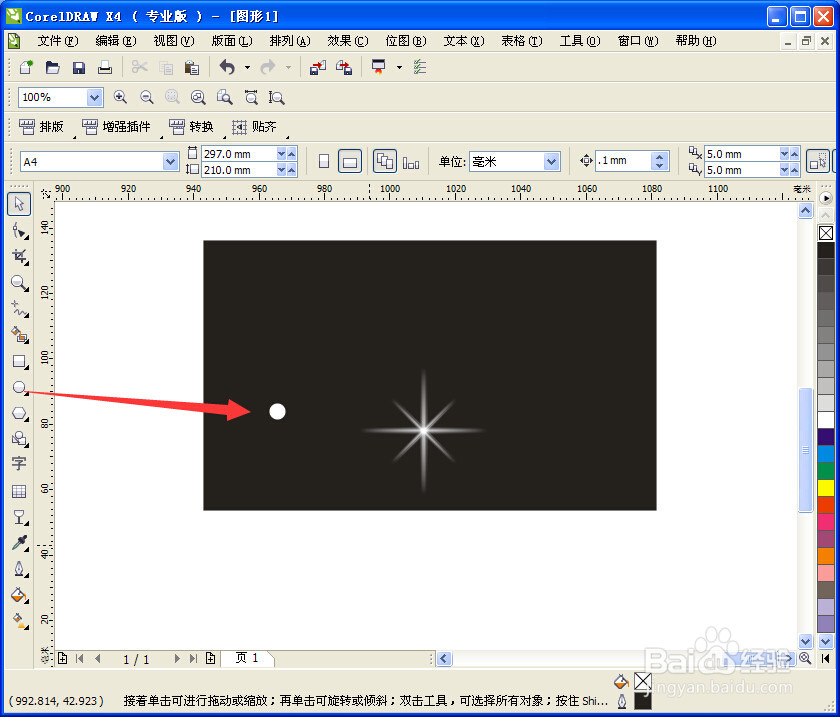
9、选择“椭圆形工具”,按“Ctrl”键画出正圆,填充白色,如图,然后对其进行步骤5、6,然后将其移至如图位置。
CDR制作闪闪星光的方法

CDR制作闪闪星光的方法

10、完成制作。复制、缩放,随机铺满画布,最终效果,如图。

CDR制作闪闪星光的方法

  • CorelDRAW X7排列和组合对象
  • 如何用CorelDRAW 来拆分单元格?
  • CorelDraw教程:[21]美术字和段落文本怎样转换
  • Cdr2019怎么插入表格
  • CDR怎么设置滚动效果
  • 热门搜索
    劳动手抄报简单又漂亮 节约粮食手抄报简单又漂亮 保护水资源手抄报 六一手抄报内容 天下国家手抄报 防溺水手抄报资料 消防手抄报大全 健康饮食手抄报 爱祖国手抄报简单漂亮 四年级英语手抄报