photoshop入门教程(33)

 时间:2026-04-22 05:16:59

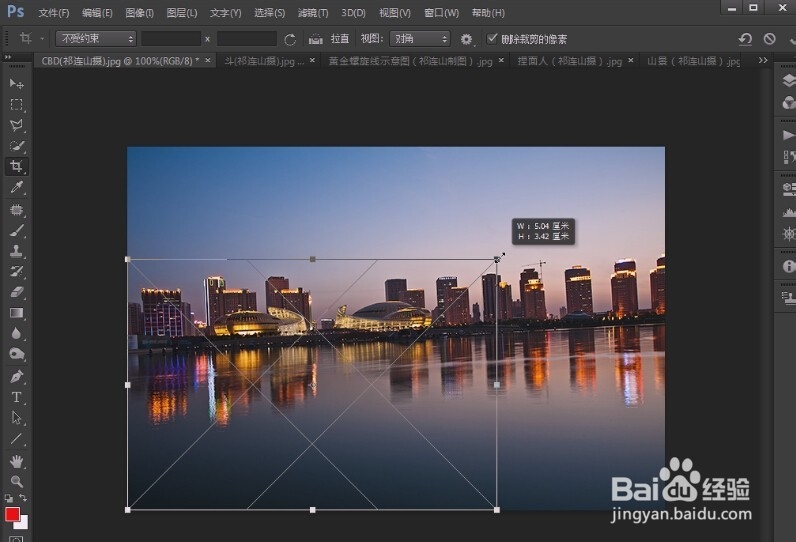
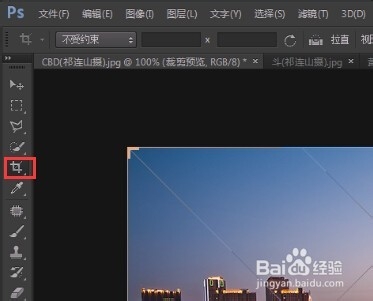
1、我们打开一张图片(这个图片可以是任何图片),然后点击裁剪工具。
photoshop入门教程(33)

2、点击上面选项栏中的设置其他裁切选项。

photoshop入门教程(33)

3、我们来勾选“使用经典模式”,这样就回到老版本的剪切模式了,我们可以直观的看到剪切框的样式都变了。

photoshop入门教程(33)

4、这时我们再对剪切框进行旋转或缩放时,图片是不会跟着动的。

photoshop入门教程(33)

5、现在我们把“使用经典模式”的勾去掉,下面有两个小选项,第一个“自动居中预览”,这个选项是指不管我们怎么调整,裁切框总是在图片中间。

photoshop入门教程(33)

6、第二个“显示裁剪区域”,如果我们勾选这个选项,那我们在裁剪时就会显示被裁剪的部分,如果我们去掉勾选,那我们在裁剪时就不会显示被裁剪的部分。

photoshop入门教程(33)

7、下面还有设置颜色,颜色里有自定和匹配颜色,如果我们想选择自己喜欢的颜色,那就选自定,这里我选的是红色,然后点击确定就可以了。

photoshop入门教程(33)

8、点击下面的不透明度,我们可以自己调节不透明度。

photoshop入门教程(33)

  • photoshop入门教程(36)
  • photoshop入门教程(24)
  • photoshop入门教程初学步骤
  • photoshop入门教程之色彩基础
  • photoshop入门教程之色彩基础2
  • 热门搜索
    关于三字经的手抄报 消防安全手抄报知识 壮族三月三手抄报 放飞梦想手抄报资料 法制手抄报内容大全 历史手抄报图片大全 孝行天下手抄报 绿色家园手抄报资料 语文手抄报内容大全 一年级小学生手抄报