如何用PS软件突出人物形象?

 时间:2026-02-14 18:55:13

1、第一步,打开photoshop CS3软件,选择【文件】-【打开】,打开一前期准备好的图片,如下图所示。
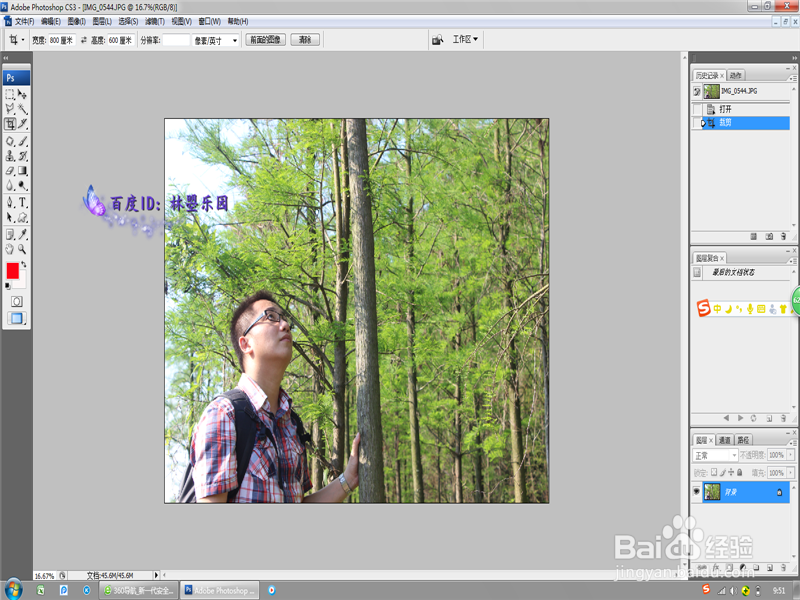
如何用PS软件突出人物形象?

2、第二步,输入“Ctrl+J”复制一个图片,选择【滤镜】-【模糊】-【高斯模糊】,半径为10像素,如下图所示。

如何用PS软件突出人物形象?

3、第三步,按住“Alt”键,并创建黑色蒙板,再用画笔工具在图片上涂抹(除了人物),如下图所示。
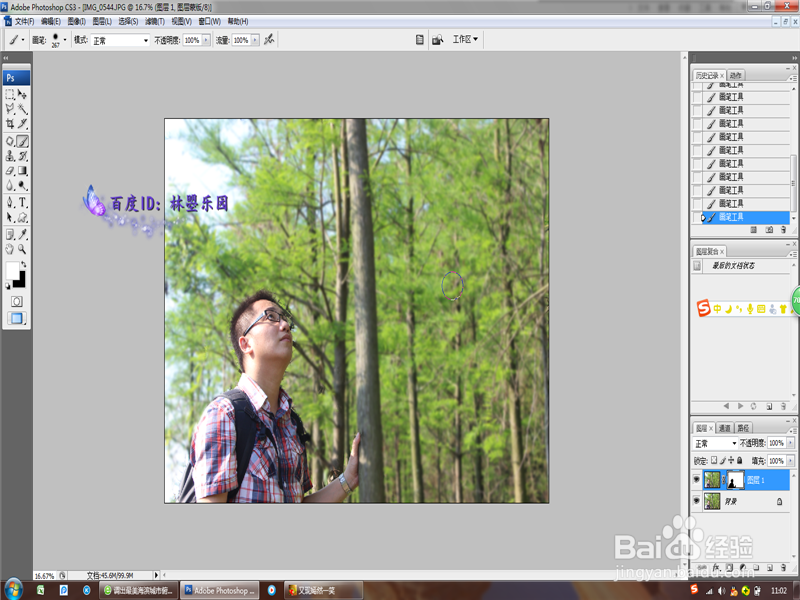
如何用PS软件突出人物形象?

4、第四步,在主菜单栏选择【滤镜】-【调整】-【色相/饱和度】,饱和度为60,如下图所示。
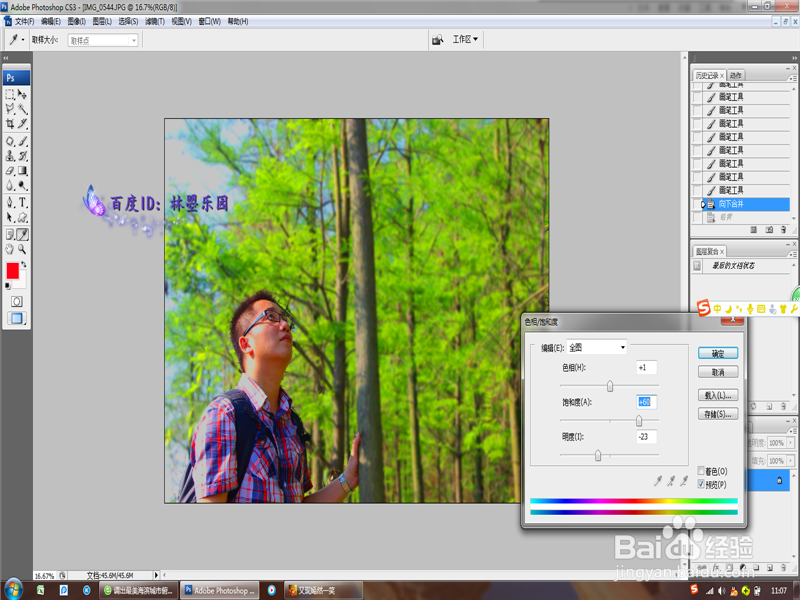
如何用PS软件突出人物形象?

5、第五步,在主菜单栏选择【滤镜】-【调整】-【色阶】,色阶黑色滑板向右移动,如下图所示。
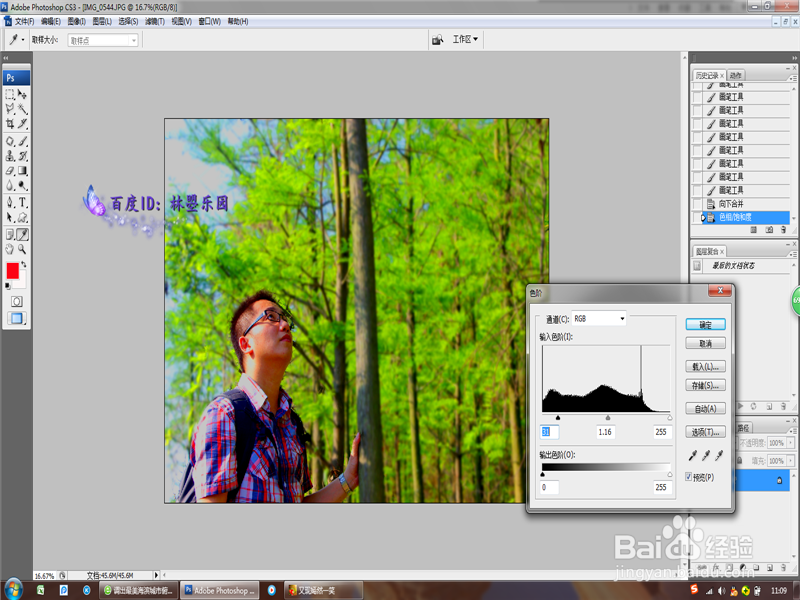
如何用PS软件突出人物形象?

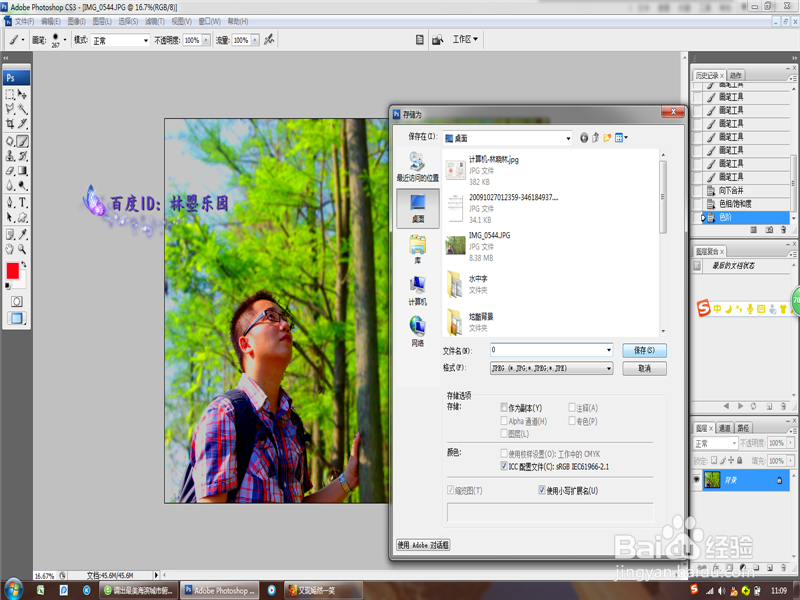
6、第六步,完成上述所有操作后,选择【文件】-【存储为】,将图片保存为.jpg格式,如下图所示。
如何用PS软件突出人物形象?

  • ps如何使用文字蒙版工具?
  • ps怎么创建剪贴蒙版
  • ps中图层的使用
  • Photoshop怎么快速给白色框添加五角星形状
  • PS中字体如何做出渐变叠加效果
  • 热门搜索
    成语手抄报 走进大自然手抄报 中国手抄报 爱国诚信友善手抄报 校园文明礼仪手抄报 手抄报8k版面设计图 感恩教师的手抄报 文明交通手抄报图片 美在我身边手抄报 元旦节手抄报一等奖