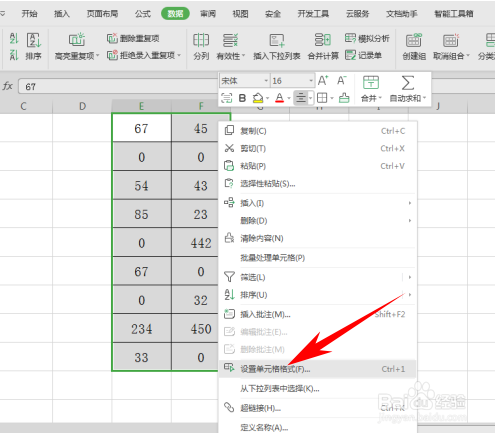
1、首先,我们先制作一个简易表格,选中表格数据,单击右键选择设置单元格格式,如下图所示。
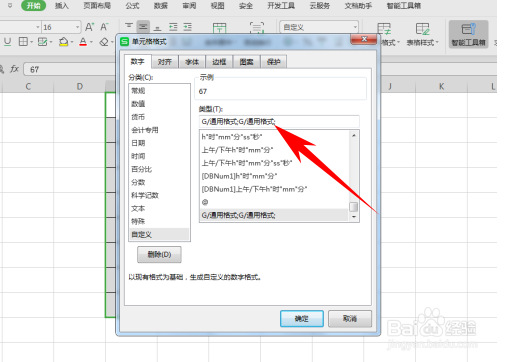
2、弹出单元格格式的对话框,在分类里选择自定义,在类型当中输入“G/通用格式;G/通用格式;”然后单击确定,注意这里的分号是英文状态下的,如下图所示。
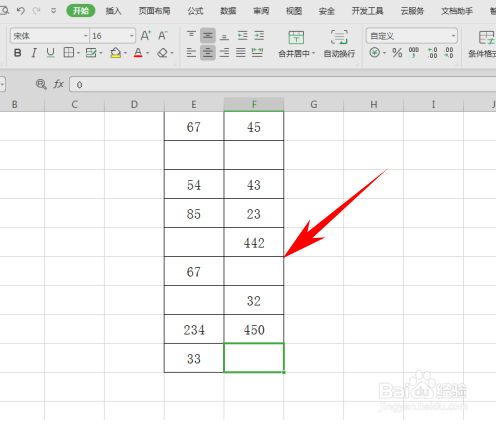
3、返回表格我们看到,表格当中的0值就已经通通不见了。
4、那么,在WPS表格与Excel表格当中,将表格当中的0值批量删除的方法,是不是非常简单呢,你学会了吗?
时间:2026-04-23 04:17:21
1、首先,我们先制作一个简易表格,选中表格数据,单击右键选择设置单元格格式,如下图所示。
2、弹出单元格格式的对话框,在分类里选择自定义,在类型当中输入“G/通用格式;G/通用格式;”然后单击确定,注意这里的分号是英文状态下的,如下图所示。
3、返回表格我们看到,表格当中的0值就已经通通不见了。
4、那么,在WPS表格与Excel表格当中,将表格当中的0值批量删除的方法,是不是非常简单呢,你学会了吗?
