我们一起来认识FlashCS6“动作”面板的组成

 时间:2026-02-12 21:42:38

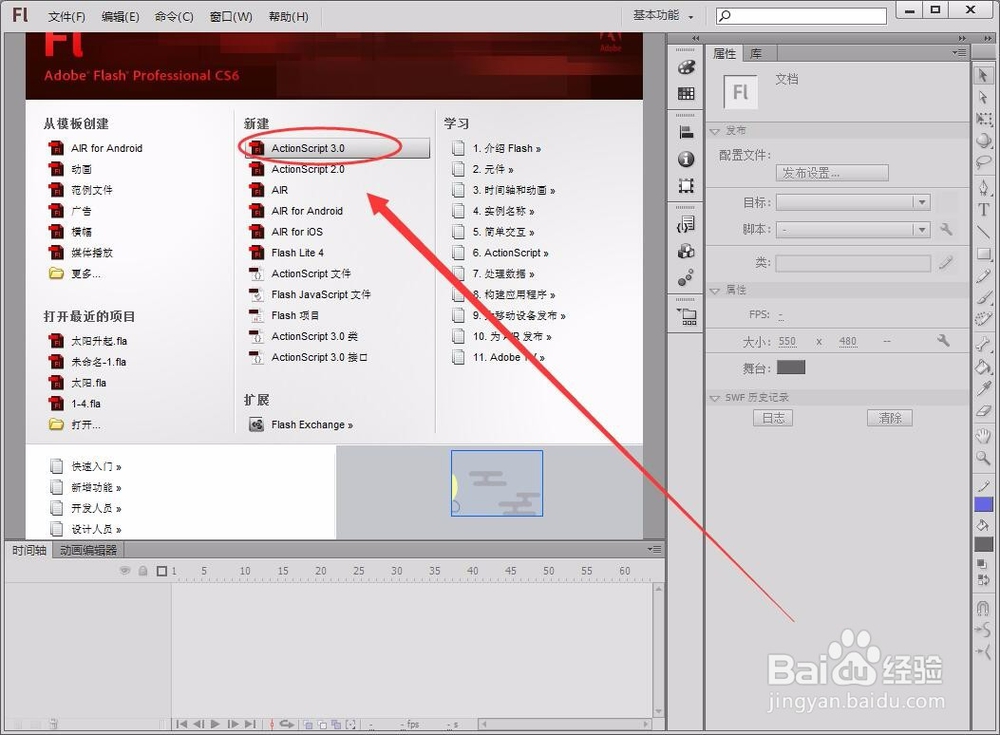
1、双击FlashCS6图标,打开软件。

我们一起来认识FlashCS6“动作”面板的组成

2、选择“ActionScript3.0”,新建一空白Flash文档。

我们一起来认识FlashCS6“动作”面板的组成

我们一起来认识FlashCS6“动作”面板的组成

3、在需要输入代码的帧上右击,选择“动作”。

我们一起来认识FlashCS6“动作”面板的组成

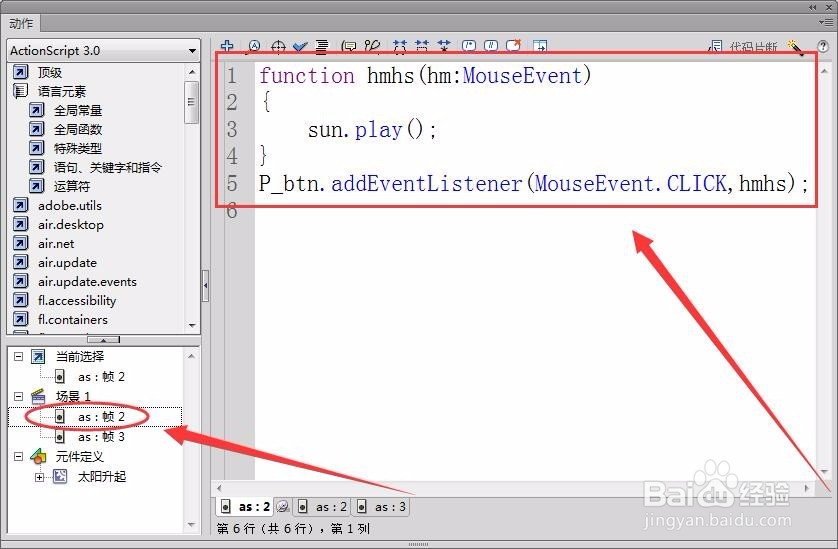
4、“动作”面板的右侧部分是“脚本窗口”,这是输入代码的区域。

我们一起来认识FlashCS6“动作”面板的组成

5、左侧部分是“工具箱”,每个动作脚本语言元素在该工具箱中都有一个对应的条目。

例如,我要找“while”语名,可在左侧找到。

我们一起来认识FlashCS6“动作”面板的组成

我们一起来认识FlashCS6“动作”面板的组成

我们一起来认识FlashCS6“动作”面板的组成

6、“工具箱”的下部是“代码导航器”,单击其中的某一项,与该项相关联的脚本就会出现在“脚本窗口”。

例如:单击“as:帧2”选项,与其相关联的代码就显示在右侧了。

我们一起来认识FlashCS6“动作”面板的组成

我们一起来认识FlashCS6“动作”面板的组成

7、现在你应该了解FlashCS6的“动作”面板了吧!是不是挺简单的。

  • Flash如何处理常见的代码错误(AS3)(1)
  • ps仿制图章工具复制照片花朵?
  • Flash制作立体五角星
  • flash如何绘制大树和小鸟
  • 教你如何使用仿制图章工具仿制一朵花
  • 热门搜索
    数学的手抄报 社会实践手抄报 走进名人手抄报 美丽的春天手抄报图片 三年级下册手抄报大全 法制在我身边手抄报 法制教育手抄报资料 环境保护手抄报资料 国家卫生城市手抄报 交通安全手抄报题目