Word实例应用之创建一份通知

 时间:2026-02-12 18:51:32

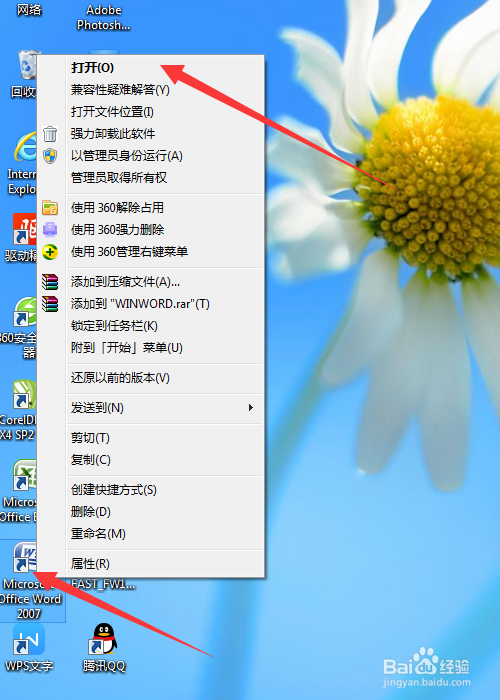
1、第一步:右键单击桌面Word打开文档。
Word实例应用之创建一份通知

Word实例应用之创建一份通知

2、第二步:在工作区域(光标闪烁地方开始输入文字)。

Word实例应用之创建一份通知

Word实例应用之创建一份通知

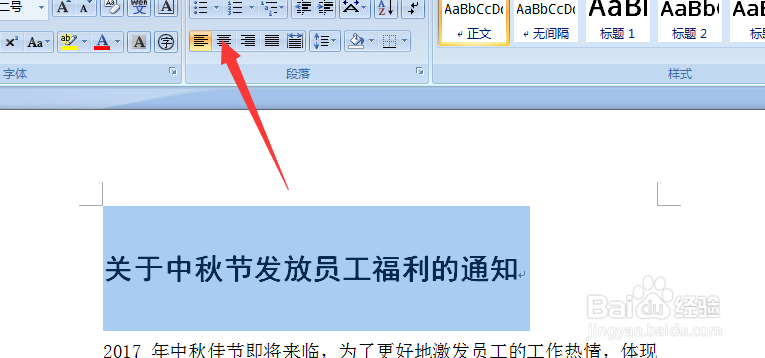
3、第三步:文字输入完成,接下来进行格式调整。1、选中标题单击字体选择黑体,在选择字号大一点,在选择字体居中。

Word实例应用之创建一份通知

Word实例应用之创建一份通知

Word实例应用之创建一份通知

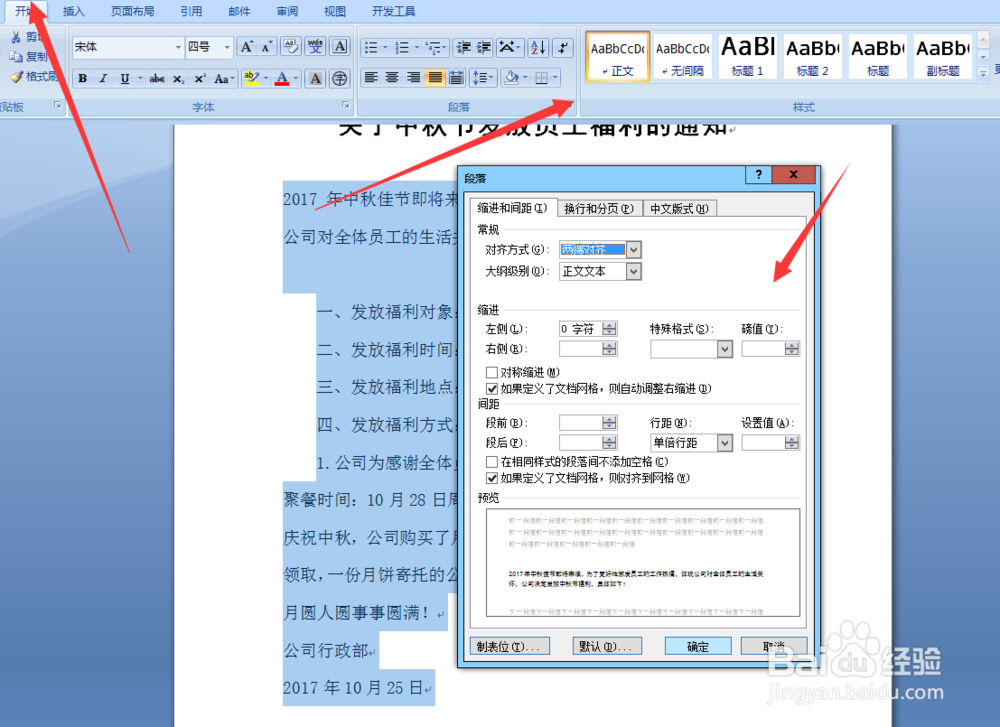
4、第四步:对正文内容进行编辑,选中内容——单击开始——段落,会出现一个设置框。
Word实例应用之创建一份通知

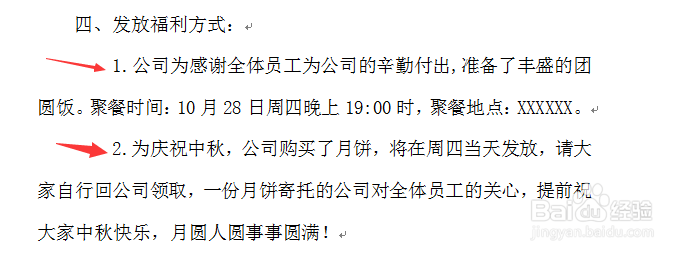
5、第五步:在设置框进行设置,1、选择首行缩进(这样第一行就会空两格看起来比较舒服)   2、选择第四类内容进行首行缩进。

Word实例应用之创建一份通知

Word实例应用之创建一份通知

Word实例应用之创建一份通知

Word实例应用之创建一份通知

6、第六步:选择部门和时间,单击文本右对齐。

Word实例应用之创建一份通知

Word实例应用之创建一份通知

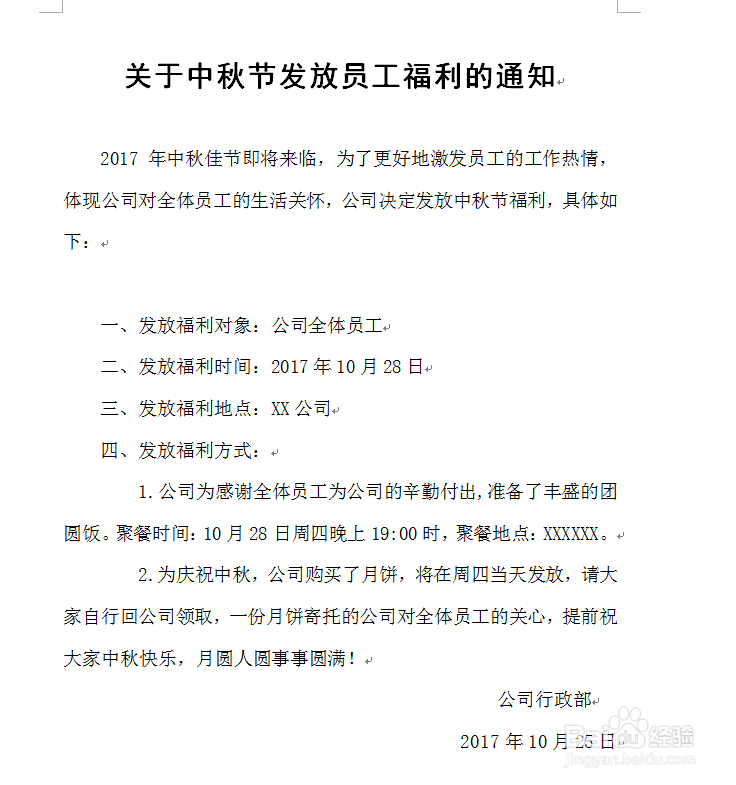
7、第七步:到这里文本就做好了,单击文件保存就可以了。

Word实例应用之创建一份通知

  • word表格简单合并拆分,制作简历简单框架
  • excel2010表格斜线怎么画?
  • PPT怎么新建幻灯片
  • word画一个红灯笼
  • 如何把文字制作成表格?
  • 热门搜索
    关于文明出行的手抄报 无烟校园手抄报 手抄报边框大全 垃圾分类手抄报资料 三年级春节手抄报大全 争做文明使者手抄报 消防安全的手抄报 关于数学知识的手抄报 诚信的手抄报图片 手抄报装饰简笔画