Illustrator如何复制形状

 时间:2024-10-16 23:26:23

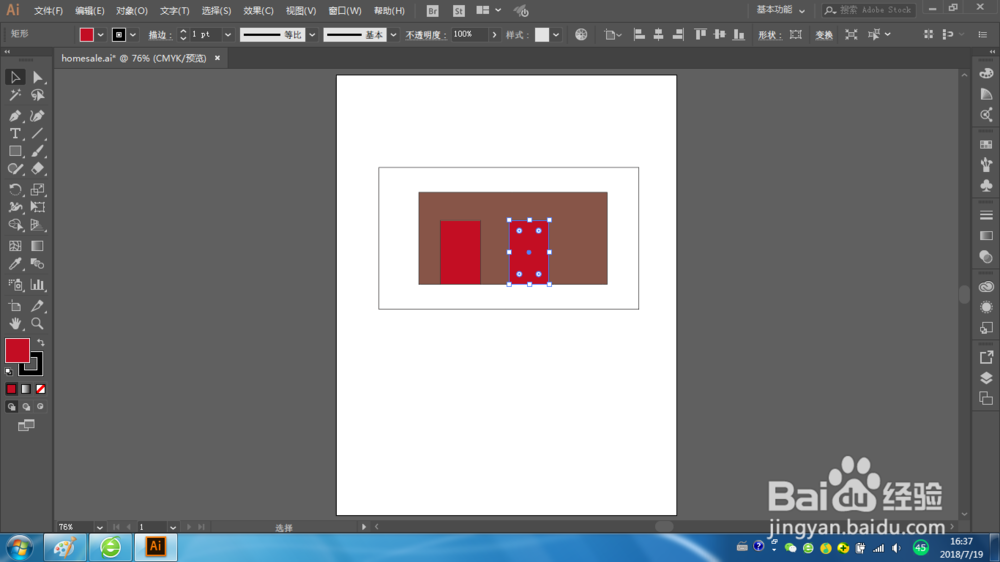
1、选择工具箱中的选择工短铘辔嗟具,将鼠标指向红色填色的矩形。按住Alt键,向右拖曳。此时出现了一个新矩形和一条绿线,这表明新矩形的水平中心和红色矩形的垂直中心已对齐。

Illustrator如何复制形状Illustrator如何复制形状

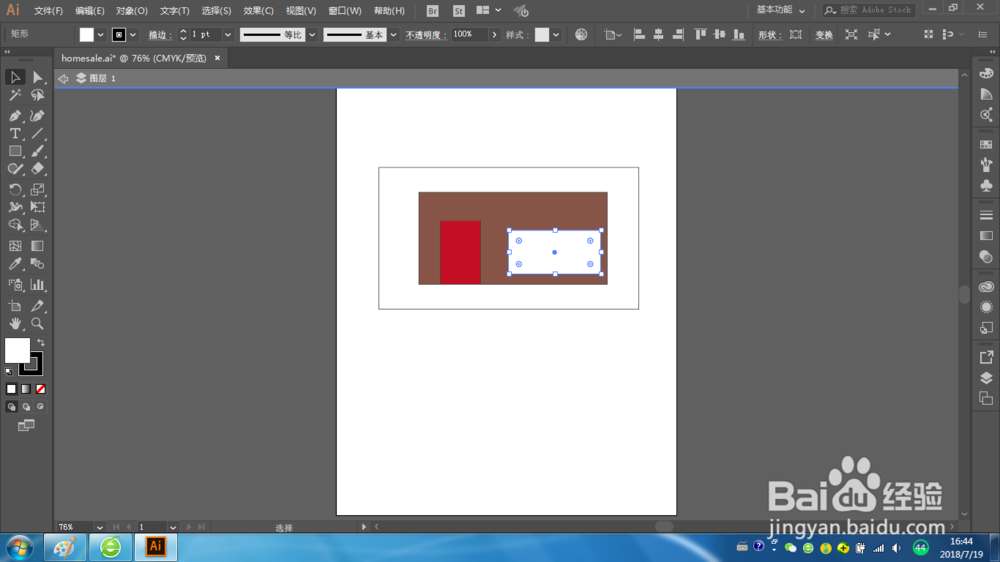
2、在新矩形仍被选中的情况下,单击控制面板中的【填色】框,将新形状的填色改为白色。

Illustrator如何复制形状

3、向右拖曳白色矩形右下角的手柄,将矩形的宽度大约修改为2.3in,高度为1.1in。
Illustrator如何复制形状

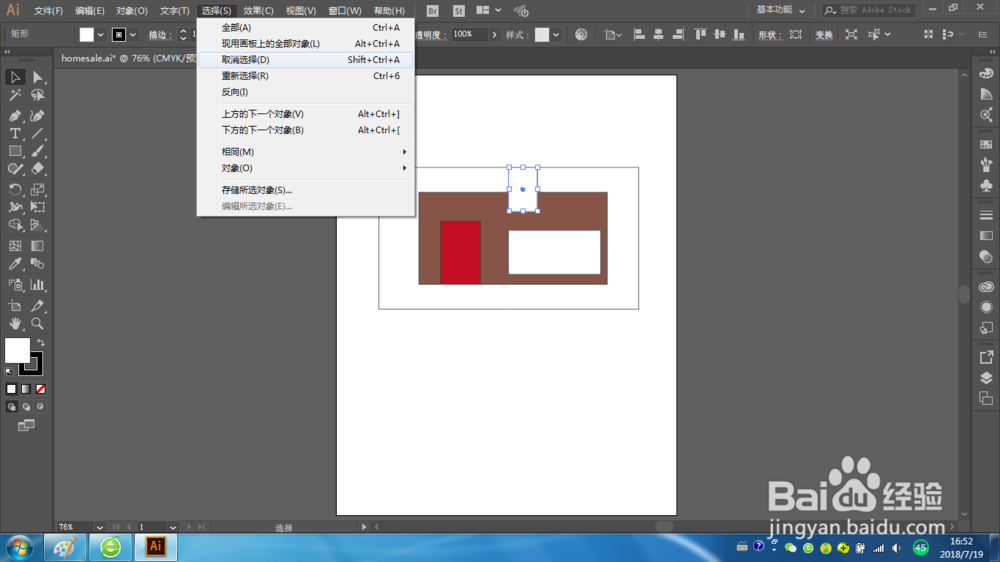
4、选择工具箱中的选择工具,按住Alt键,从该白色矩形的中心处向上拖曳。

Illustrator如何复制形状

5、向右拖曳该矩形的左侧中央的手柄,直到度量标签中显示宽度大约为0.75in。
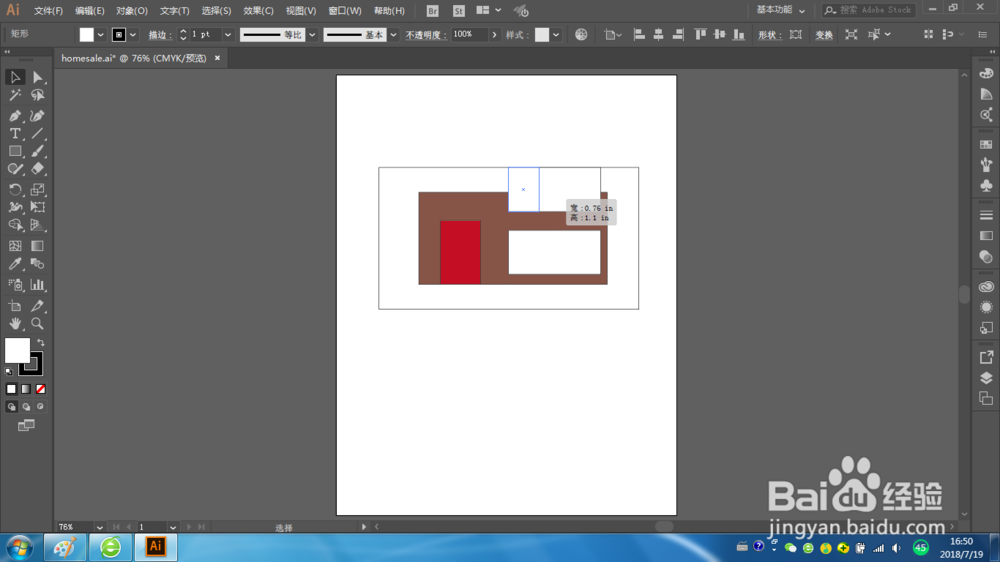
Illustrator如何复制形状

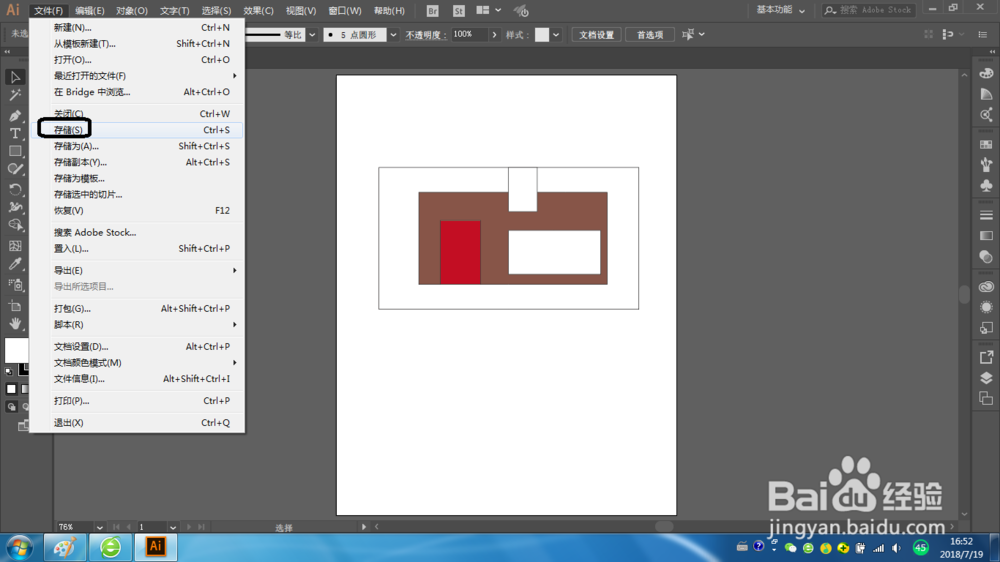
6、选择菜单【选择】-【取消选择】,然后选择菜单【文件】-【存储】。

Illustrator如何复制形状Illustrator如何复制形状
  • Ai中怎样设置文件的默认存储位置
  • AI字体的安装方法
  • ai如何填充颜色
  • ai软件里怎么吸取颜色?
  • ai工具栏怎么调出来
  • 热门搜索
    小学生环保手抄报资料 关于感恩手抄报 安全消防手抄报 以爱为主题的手抄报 创模手抄报 关于清明节手抄报图片 一年级手抄报内容 儿童安全手抄报大全 安全与健康手抄报内容 手抄报模板设计