1、在工作表Sheet1中,从B3单元格开始,导入“数据源.txt”中的数据,并将工作表名称修改为“销售记录”。
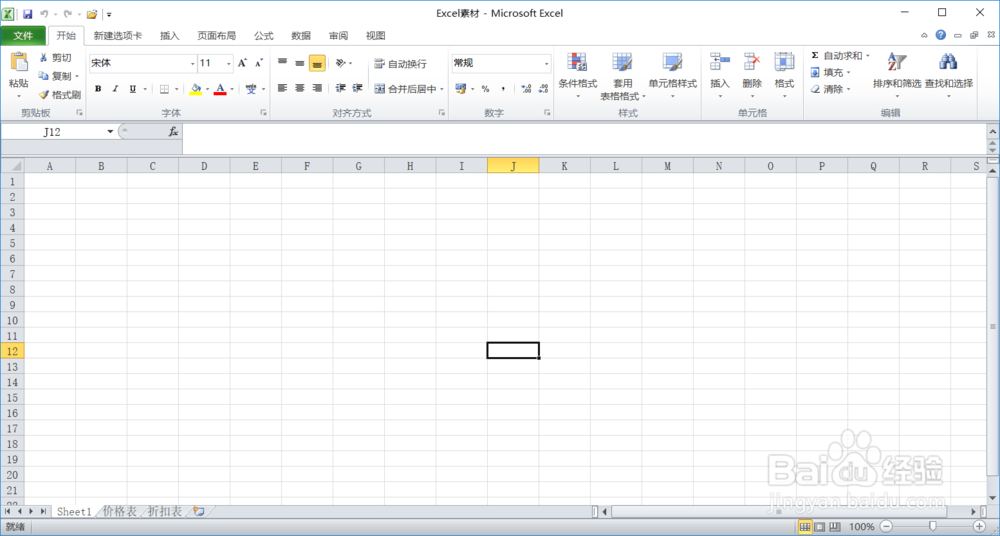
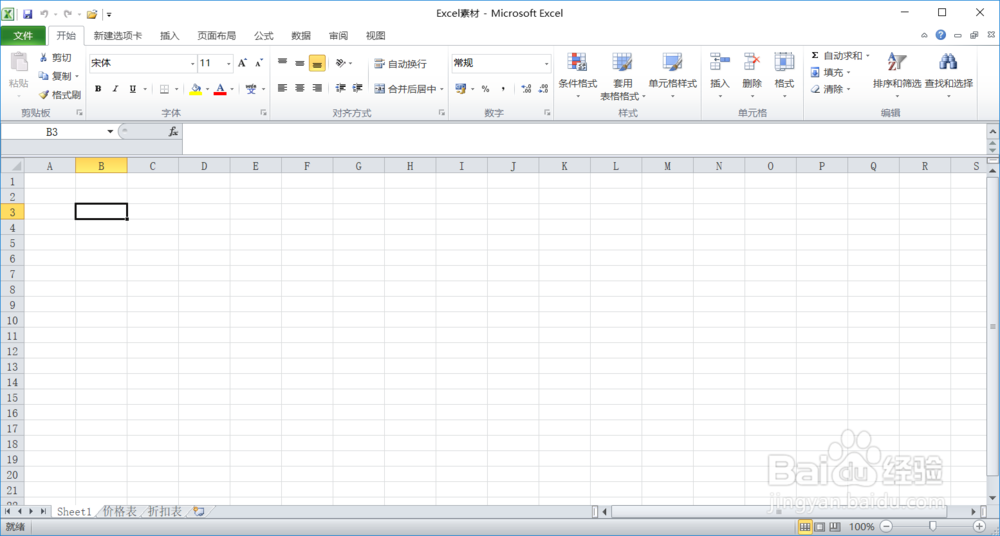
2、首先将光标定位在B3单元格,单击“数据”选项卡,单击“文本”按钮

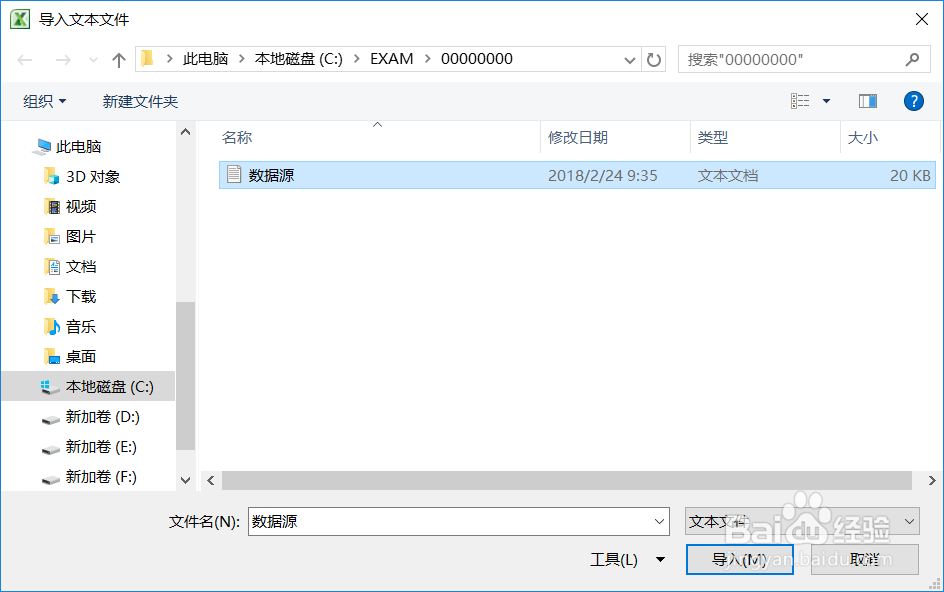
3、在导入对话框中,选择数据源文本,单击“导入”
4、然后弹出“文本导入向导”第1步,共3步,单击下一步

5、文本导入向导第2步,单击“下一步”

6、文本导入向导第3步,单击“完成”

7、最后在弹出的“导入数据“对话框中,单击”确定“
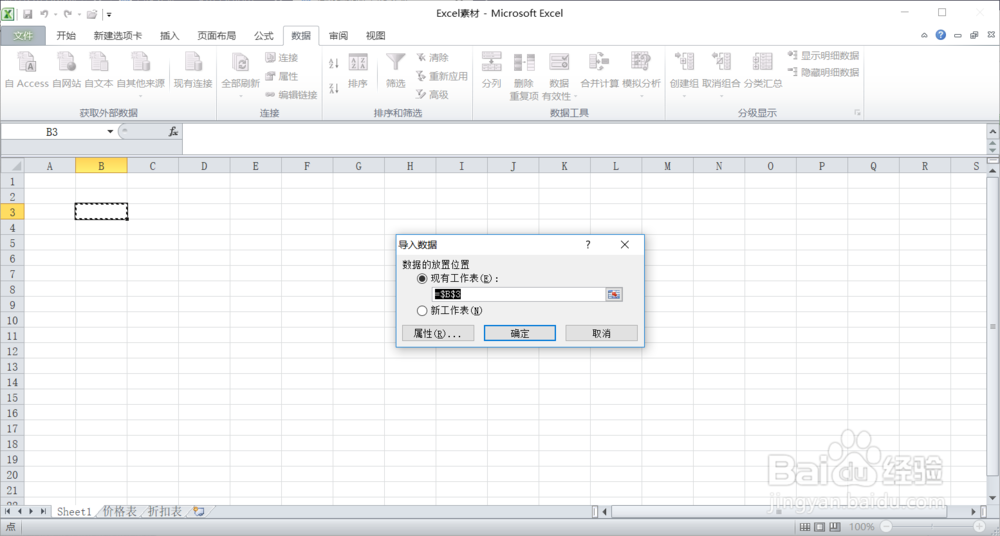
8、然后将Sheet重命名为“销售记录“,完成!

时间:2026-04-23 19:01:11
1、在工作表Sheet1中,从B3单元格开始,导入“数据源.txt”中的数据,并将工作表名称修改为“销售记录”。
2、首先将光标定位在B3单元格,单击“数据”选项卡,单击“文本”按钮
3、在导入对话框中,选择数据源文本,单击“导入”
4、然后弹出“文本导入向导”第1步,共3步,单击下一步
5、文本导入向导第2步,单击“下一步”
6、文本导入向导第3步,单击“完成”
7、最后在弹出的“导入数据“对话框中,单击”确定“
8、然后将Sheet重命名为“销售记录“,完成!
