1、首央鬼霸先将cdr 2018软件安装好,安装好之后并打开,如下图所示:
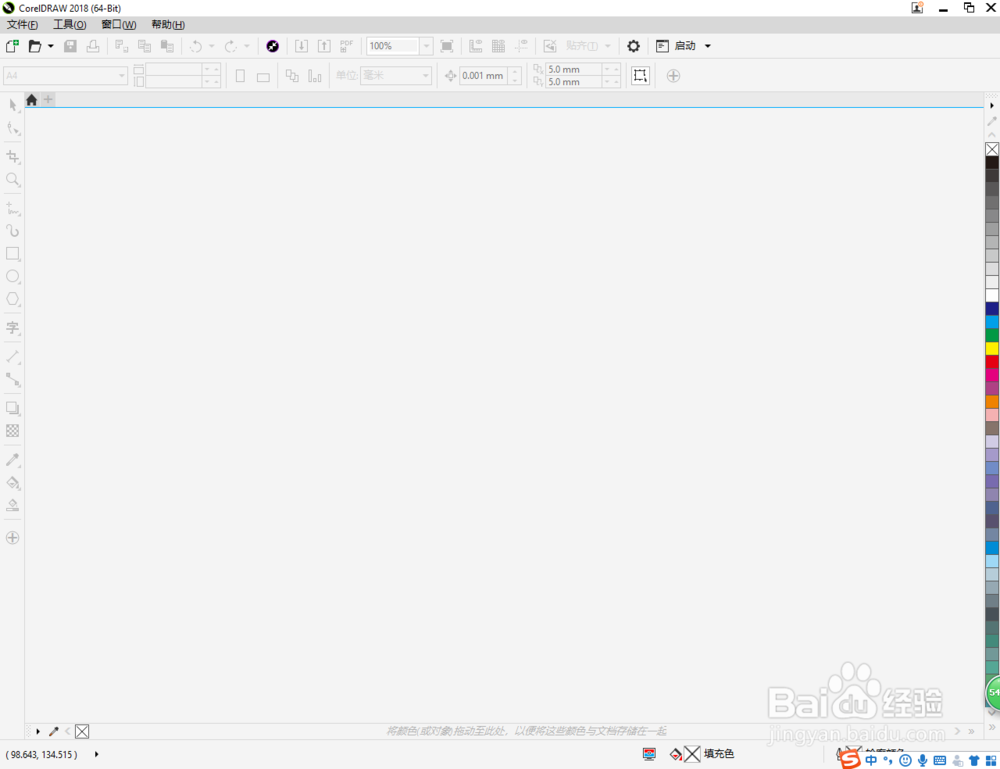
2、然后点击新撤秤建,如下图画圆圈所示:

3、新建宽度和高度,可以根据自己个人要求来创建宽度和高度,如下图所示:

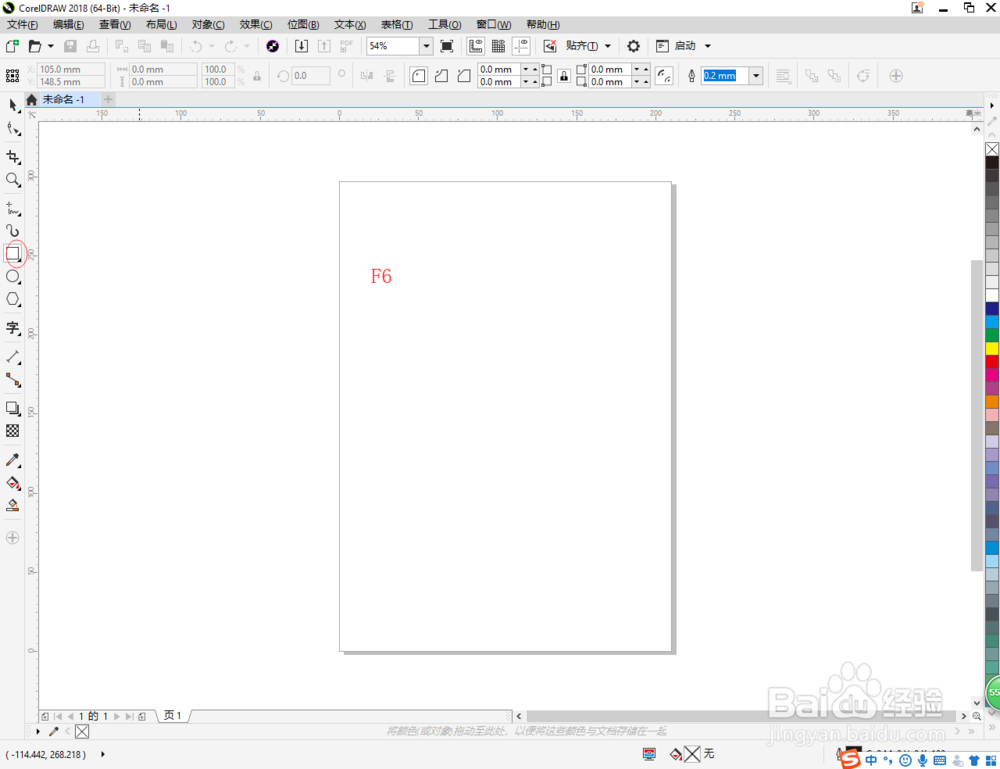
4、然后按下f6键来打开矩形,或者工具栏下的矩形,获喝如下图所示:
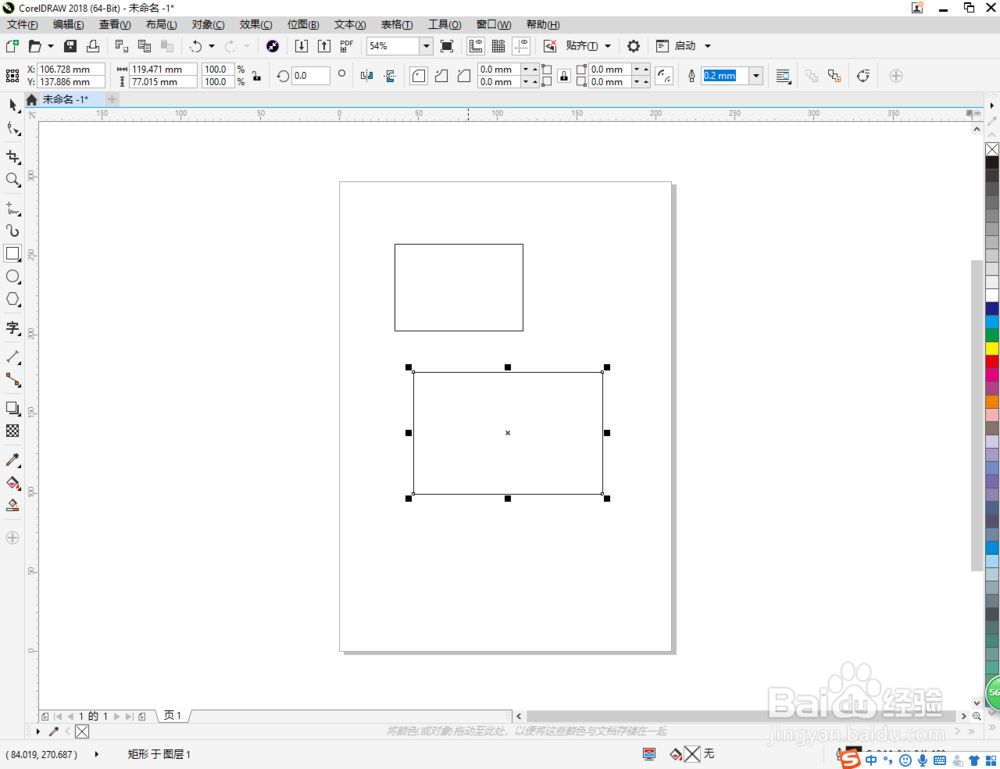
5、接下来徒手就可以画出一些矩形了,如下图所示:
6、如果想画出椭圆圈的话就点击椭圆的选项,或者按F7,如下图画圆圈所示:
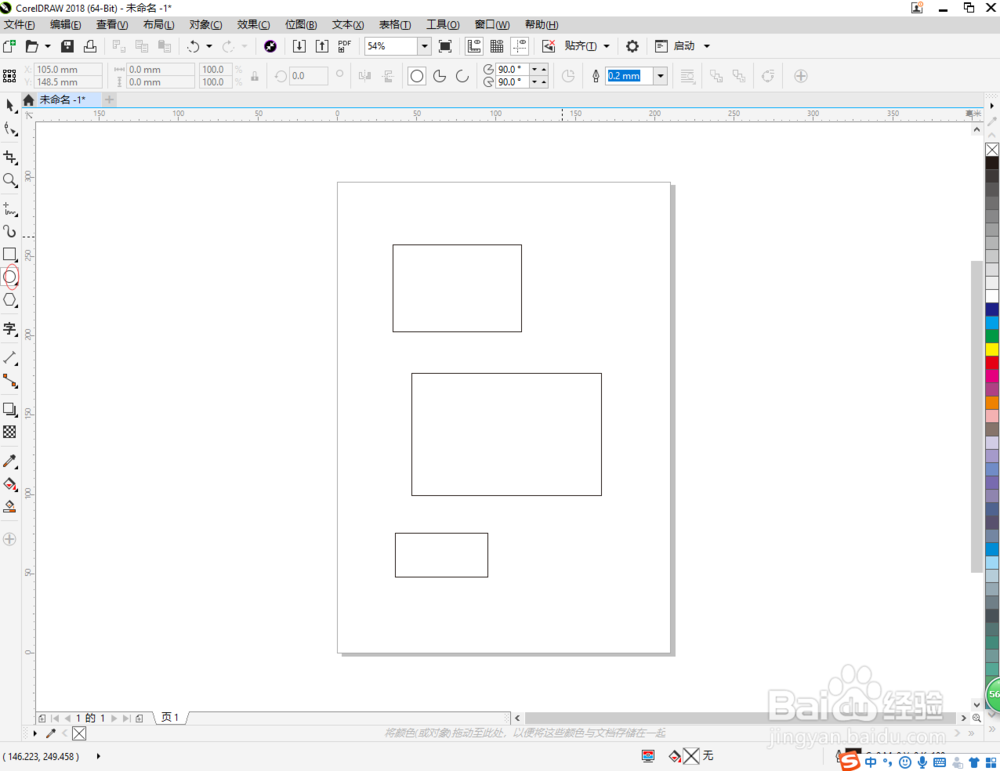
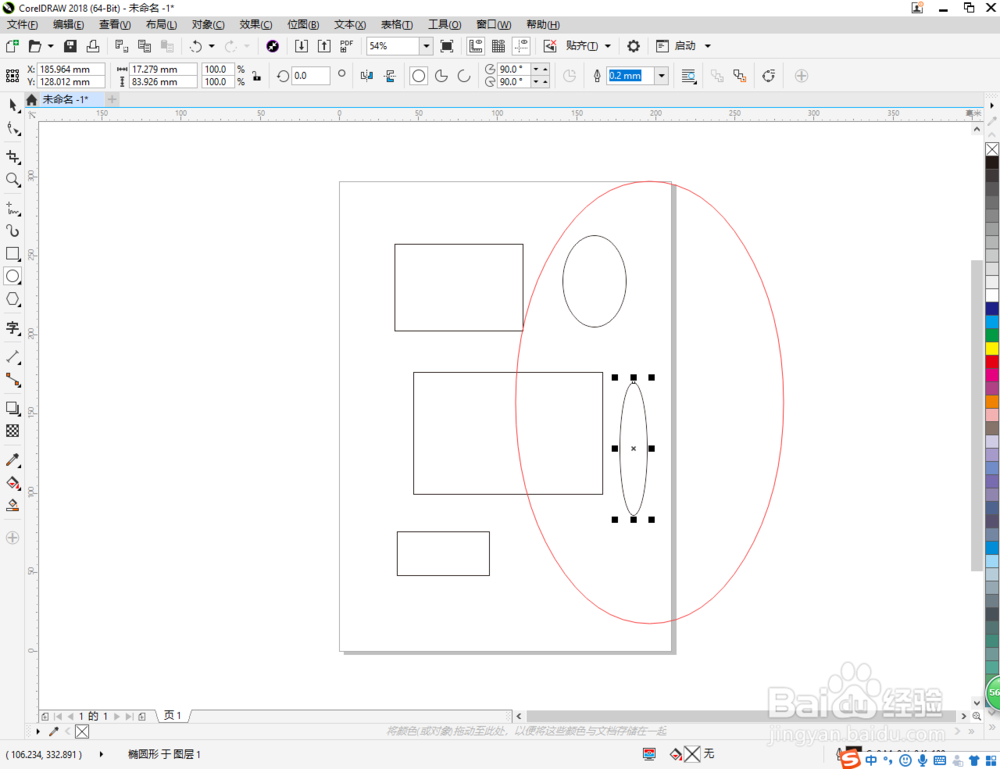
7、现在就可以随手画出椭圆了,如下图所示:
时间:2026-04-23 12:24:49
1、首央鬼霸先将cdr 2018软件安装好,安装好之后并打开,如下图所示:
2、然后点击新撤秤建,如下图画圆圈所示:
3、新建宽度和高度,可以根据自己个人要求来创建宽度和高度,如下图所示:
4、然后按下f6键来打开矩形,或者工具栏下的矩形,获喝如下图所示:
5、接下来徒手就可以画出一些矩形了,如下图所示:
6、如果想画出椭圆圈的话就点击椭圆的选项,或者按F7,如下图画圆圈所示:
7、现在就可以随手画出椭圆了,如下图所示:
