1、点击安装macOS,点击菜单的继续,如图。

2、点击系统内的继续,如图。

3、点协议上的同意,如图。
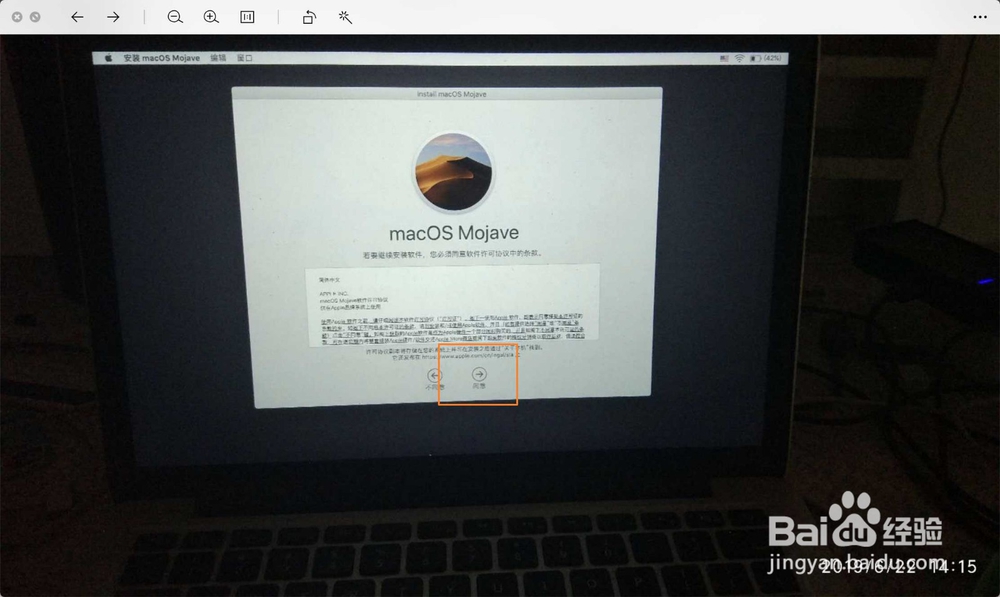
4、看到未能安装,那么点击确定,如图。

5、然后呢点击苹果,如图。

6、点击启动磁盘...,如图。
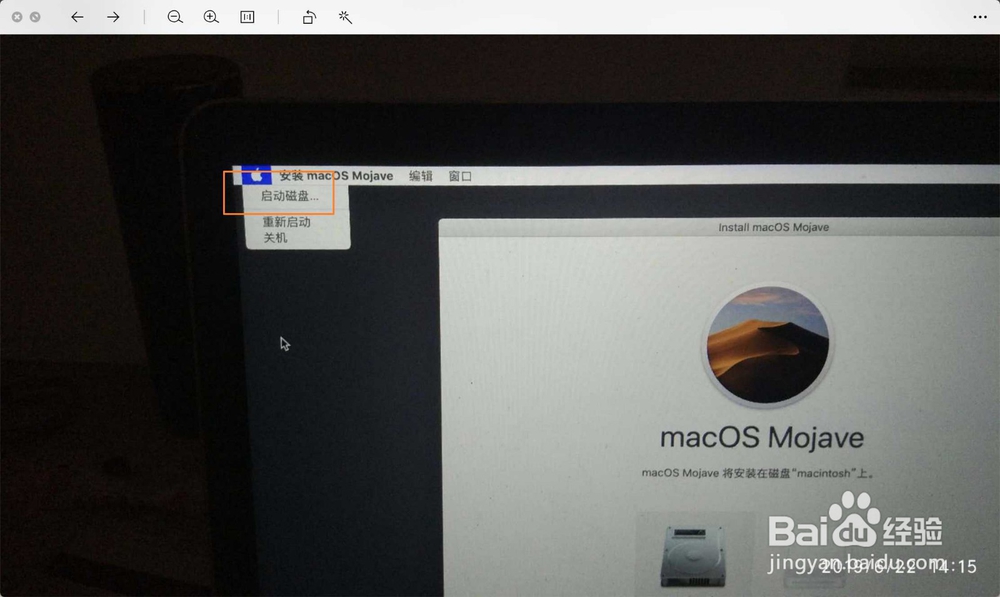
7、选你的Mac的磁盘,点击重新启动,那么即可解决未能安装的问题。

时间:2026-04-24 12:36:20
1、点击安装macOS,点击菜单的继续,如图。
2、点击系统内的继续,如图。
3、点协议上的同意,如图。
4、看到未能安装,那么点击确定,如图。
5、然后呢点击苹果,如图。
6、点击启动磁盘...,如图。
7、选你的Mac的磁盘,点击重新启动,那么即可解决未能安装的问题。
