Word如何交叉引用多个参考文献

 时间:2024-10-12 11:01:19

1、第一步:做好准备工作,就是要对参考文献进行自动编号

Word如何交叉引用多个参考文献

2、第二步:将鼠标定位到要进行交叉引用的地方

Word如何交叉引用多个参考文献

3、第三步:点击工具栏的“插入”,切换至下面界面

Word如何交叉引用多个参考文献

4、第四步:点击上述界面的交叉引用,在弹出的界面中将“引用内容”设为“段落编号”

Word如何交叉引用多个参考文献

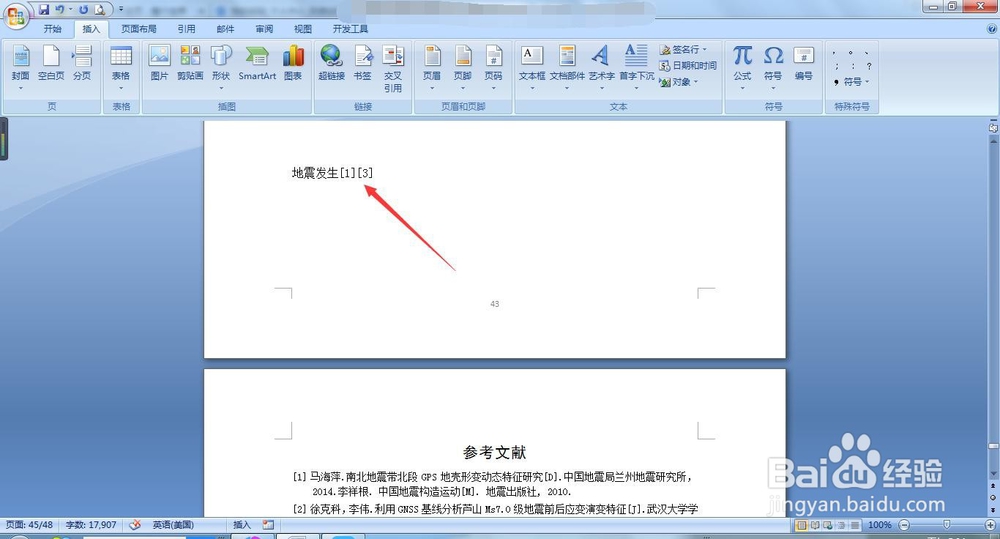
5、第五步:选择要引用的第一个文献和最后一个文献,比如[1-3],则选择第一个和第三个文献
Word如何交叉引用多个参考文献

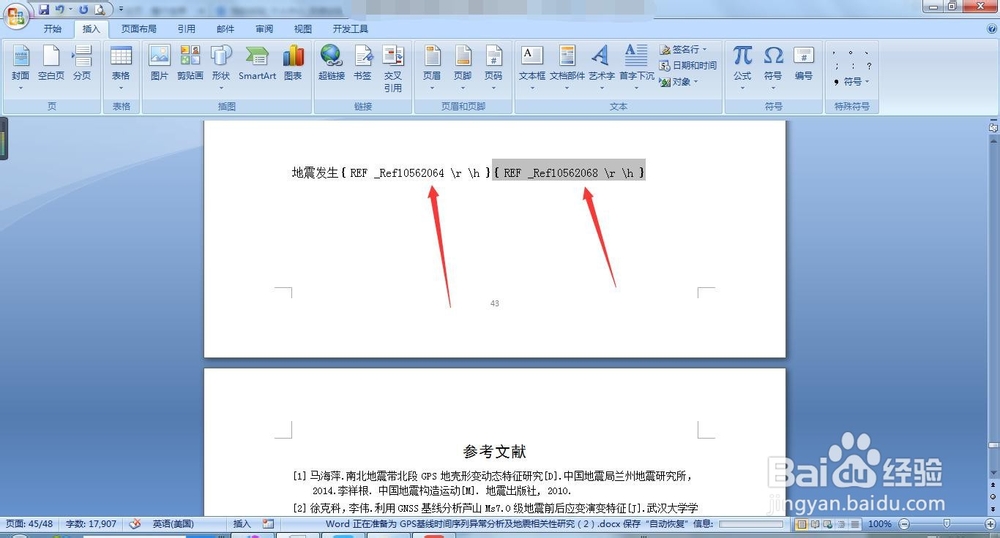
6、第六步:将鼠标依次放于[1][3]上点击鼠标右键,选择“切换域代码”,效果如下

Word如何交叉引用多个参考文献Word如何交叉引用多个参考文献

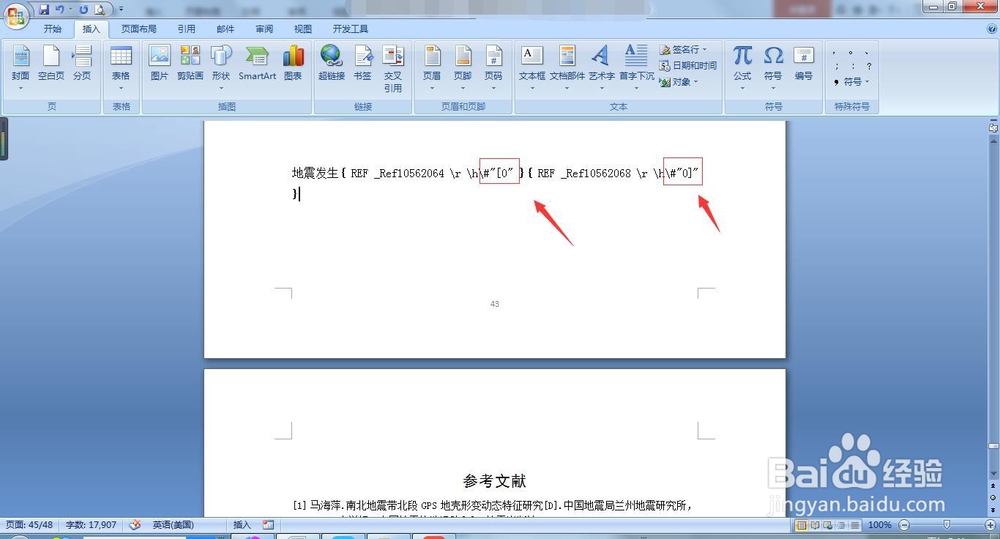
7、第七步:更改生成的上述代码如下

Word如何交叉引用多个参考文献

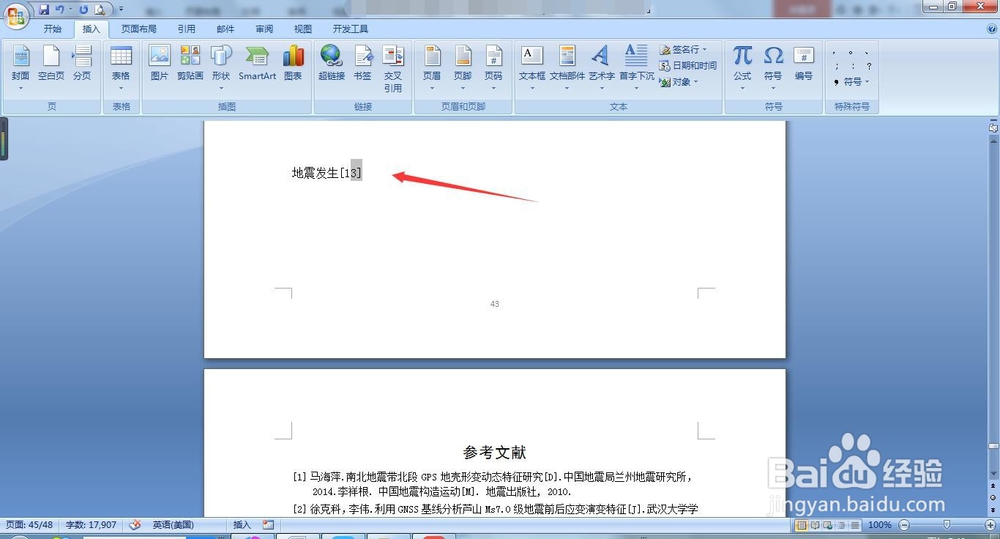
8、第八步:将鼠标放在上述代码处,依次点击鼠标右键,选择“更新域”

Word如何交叉引用多个参考文献Word如何交叉引用多个参考文献

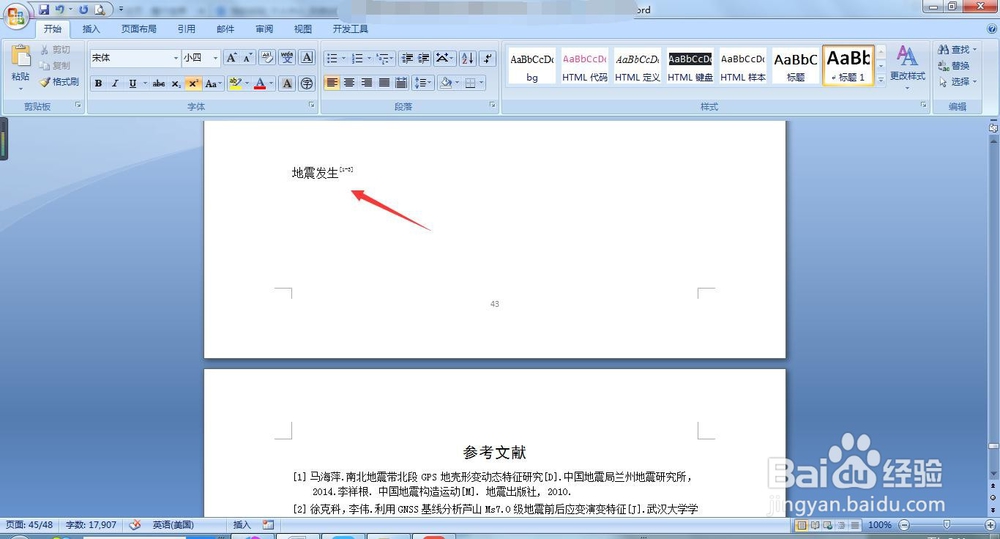
9、第九步:在13中间加上“-”并调为上标即可

Word如何交叉引用多个参考文献
  • Word中如何同时引用多篇文献
  • 引用多个文献如何标注
  • 文档后及文档中的参考文献编号怎样自动更新?
  • 如何查找英文参考文献页码
  • 同时引用两个文献,怎么去掉中间的中括号
  • 热门搜索
    光盘行动手抄报 关于菊花的手抄报 争做文明使者手抄报 科技之光手抄报 寻访红色足迹手抄报 关于春节的手抄报资料 初中小组手抄报 海底手抄报 关于节约的手抄报 放飞心灵手抄报内容