1、打开需要操作的WPS表格,如图所示。

2、选中两列数据,按Ctrl+G键打开定位窗口。

3、在定位窗口,单击定位,选择【行内容差异单元格】-【定位】,差异数据被选中了。

4、返回WPS表格,选择开始选项卡,单击【填充色】,选择一个颜色突出显示。

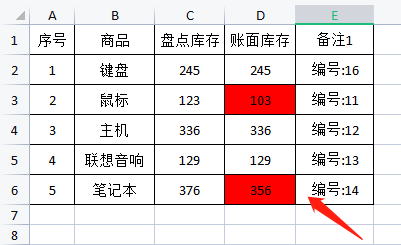
5、最后设置完成,如下图 所示。
时间:2026-05-02 18:03:35
1、打开需要操作的WPS表格,如图所示。
2、选中两列数据,按Ctrl+G键打开定位窗口。
3、在定位窗口,单击定位,选择【行内容差异单元格】-【定位】,差异数据被选中了。
4、返回WPS表格,选择开始选项卡,单击【填充色】,选择一个颜色突出显示。
5、最后设置完成,如下图 所示。
