1、打开eclipse
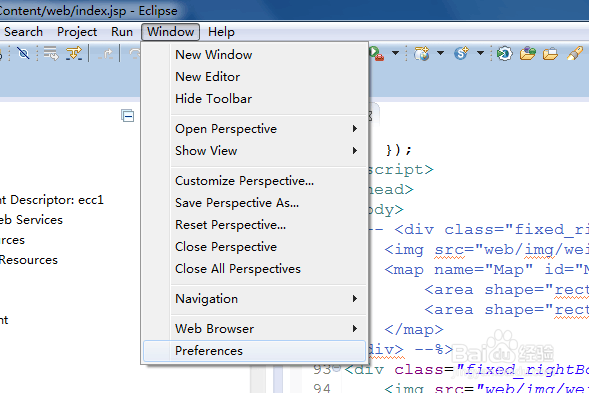
打开Window——>preferences——>server(如图)
2、选择与安装相匹配的weblogic版本(我这里选择weblogic12.1.1)点击add

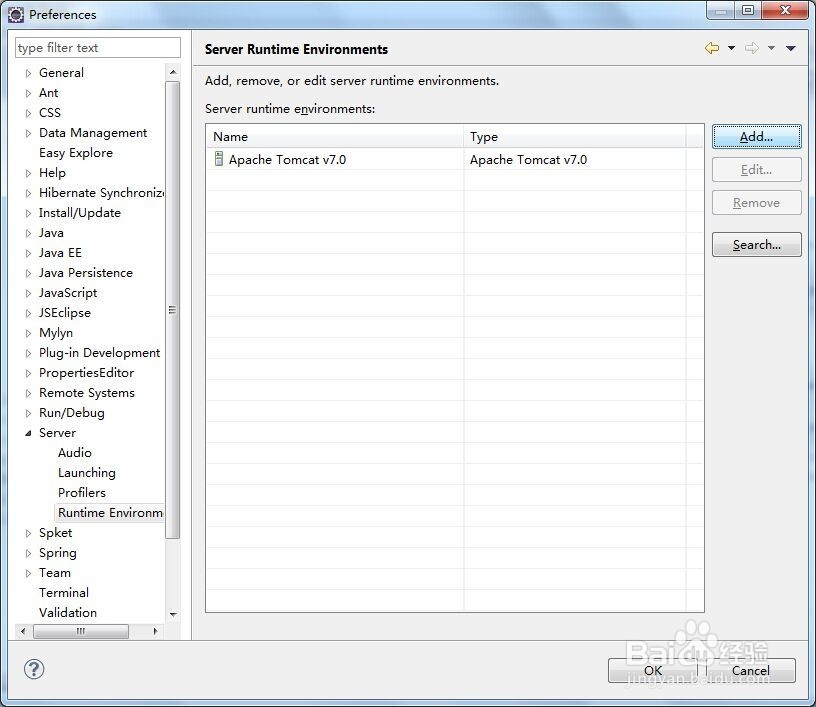
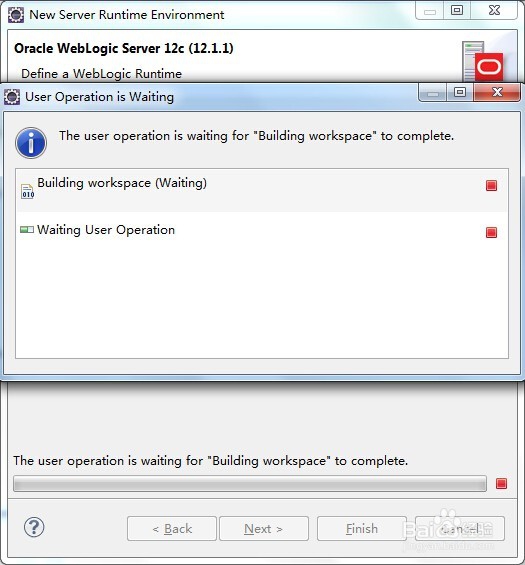
3、引进weblogic(如图),最后点击确定

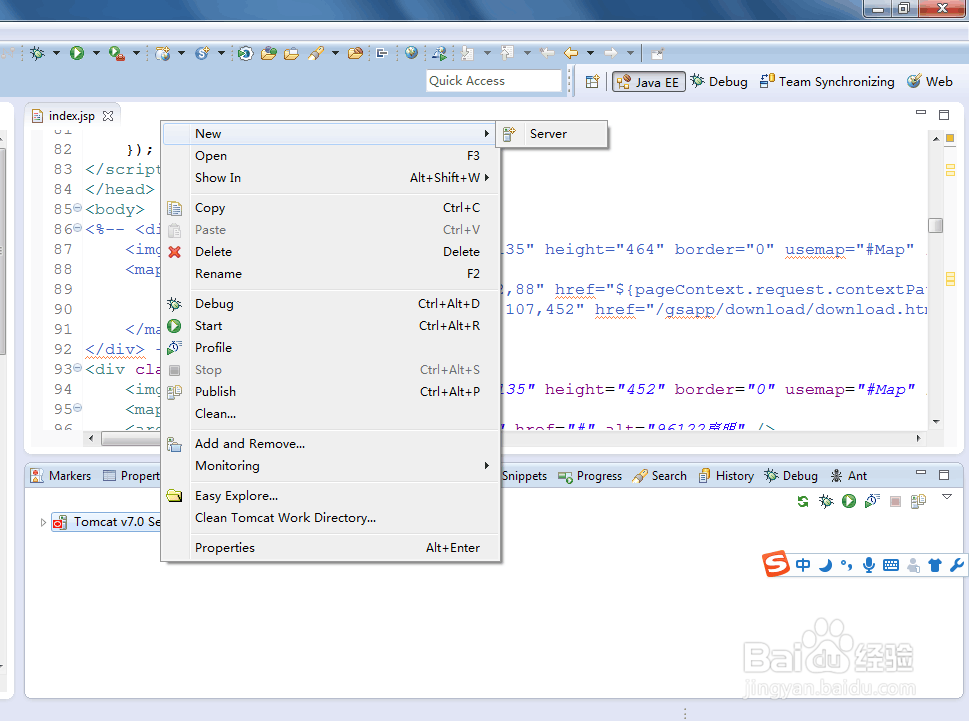
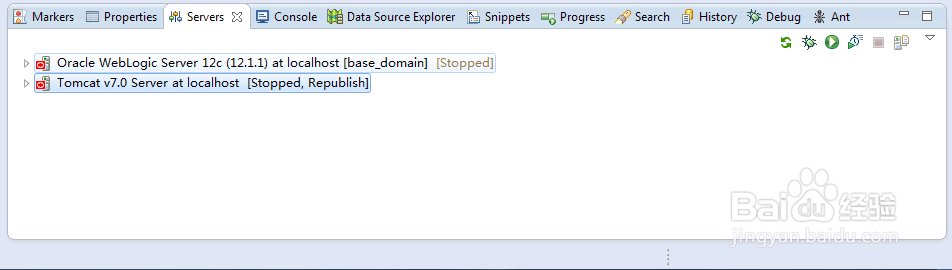
4、在eclipse项目下面添加刚刚加入的weblogic,方便操作

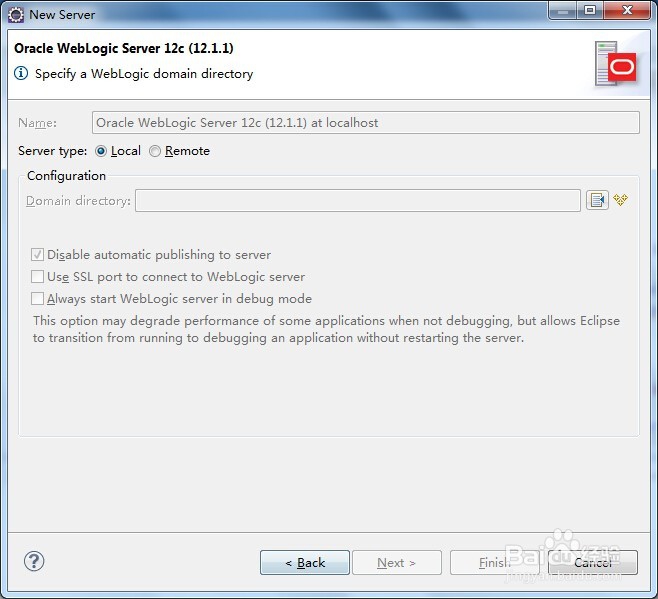
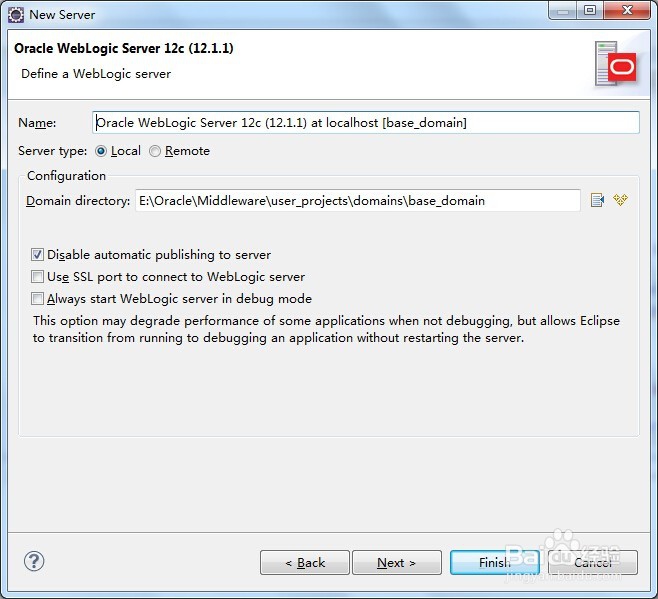
5、选择weblogic domain域,点击确定
时间:2026-04-24 01:57:25
1、打开eclipse
打开Window——>preferences——>server(如图)
2、选择与安装相匹配的weblogic版本(我这里选择weblogic12.1.1)点击add
3、引进weblogic(如图),最后点击确定
4、在eclipse项目下面添加刚刚加入的weblogic,方便操作
5、选择weblogic domain域,点击确定
