1、首先打开一个表格,我们需要把第一列和第三列对应加起来,如下图所示:

2、在E2的位置输入=A2 C2,如下图:
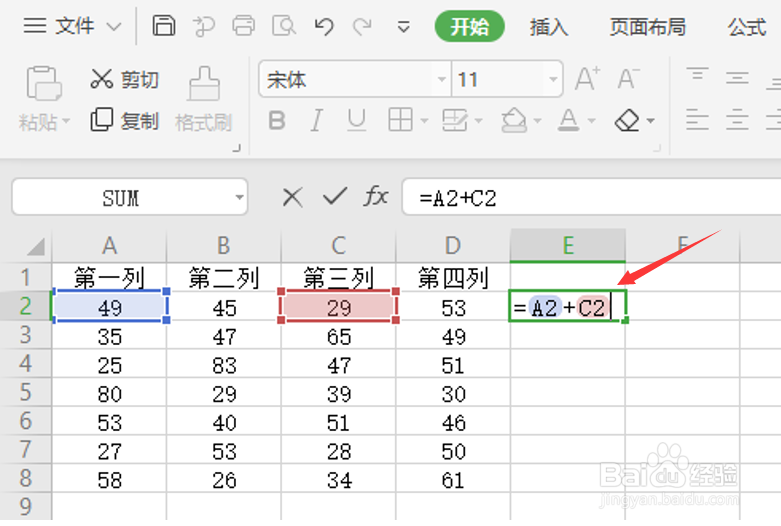
3、然后点击Enter,就会算出第一列和第三列中第2行的和,如下图:

4、如果需要计算下面相应的所有单元格中的数据。只需选定第四列第一个单元格,然后把鼠标放在单元格的右下角,会变成一个加号,按住鼠标左键向下拖动到最后一个单元格。可以计算出所有结果,因为这样的等号在下面的单元格中复制了第一个单元格中的公式:
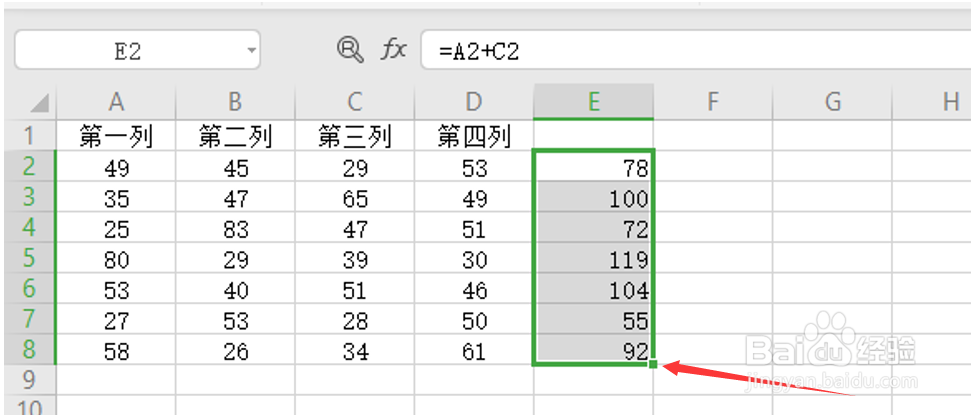
5、这样就做到了简单的隔列求和,小伙伴们学会了么?
时间:2026-04-22 00:07:03
1、首先打开一个表格,我们需要把第一列和第三列对应加起来,如下图所示:
2、在E2的位置输入=A2 C2,如下图:
3、然后点击Enter,就会算出第一列和第三列中第2行的和,如下图:
4、如果需要计算下面相应的所有单元格中的数据。只需选定第四列第一个单元格,然后把鼠标放在单元格的右下角,会变成一个加号,按住鼠标左键向下拖动到最后一个单元格。可以计算出所有结果,因为这样的等号在下面的单元格中复制了第一个单元格中的公式:
5、这样就做到了简单的隔列求和,小伙伴们学会了么?
