电脑桌面无法创建快捷方式,文件夹解决办法

 时间:2026-02-12 16:53:21

1、打开电脑左下角“开始”菜单,找到【运行】选项,点击打开
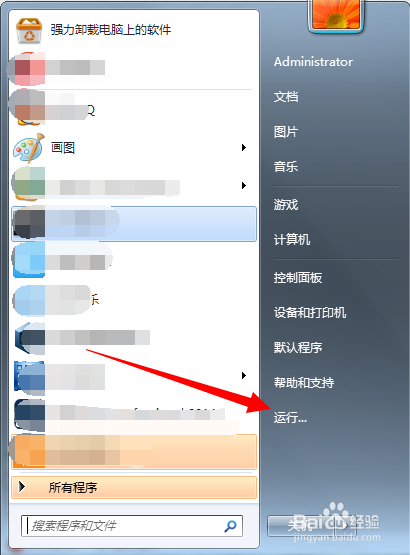
电脑桌面无法创建快捷方式,文件夹解决办法

2、在弹出的运行对话框输入 regedit 命令,点击确定进入注册表

电脑桌面无法创建快捷方式,文件夹解决办法

3、进入注册表界面,依次定位到HKEY_CLASSES_ROOT\Directory\Background\shellex\ContextMenuHandlers\new项下

电脑桌面无法创建快捷方式,文件夹解决办法

4、在new项右方双击默认值,点击打开

电脑桌面无法创建快捷方式,文件夹解决办法

5、将其数值数据更改为{D969A300-E7FF-11d0-A93B-00A0C90F2719},点击确定

电脑桌面无法创建快捷方式,文件夹解决办法

1、在运行对话框输入 gpedit.msc 命令,点击确定进入组策略编辑器

电脑桌面无法创建快捷方式,文件夹解决办法

2、进入组策略编辑器,以及点击打开【用户配置】【管理模板】【桌面】

电脑桌面无法创建快捷方式,文件夹解决办法

3、在右方找到【隐藏和禁用桌面上的所有项目】双击进入其属性对话框。

电脑桌面无法创建快捷方式,文件夹解决办法

4、进去其配置对话框,选择【未配置】,然后点击确定

电脑桌面无法创建快捷方式,文件夹解决办法

  • oppor17怎么恢复原来的系统
  • 手把手教你获取搜狗微信文章~~
  • 森林露营之丘攻略
  • 污水提升泵安装注意事项
  • 球球英雄怎么修改游戏昵称
  • 热门搜索
    迎新春手抄报 致敬抗疫英雄手抄报内容 爱祖国的手抄报简单 三八妇女节手抄报简单 手抄报图片大全6年级 我的梦中国梦手抄报 文明校园手抄报内容 国庆节手抄报图片大全 荷花手抄报 法制教育手抄报内容