1、点击右下角网络图标,点击“网络和internet设置”。

2、点击以太网,找到更改适配器选项点击进入。

3、双击连接的以太网络,然后点击属性。

4、双击“Internet 协议版本4”。
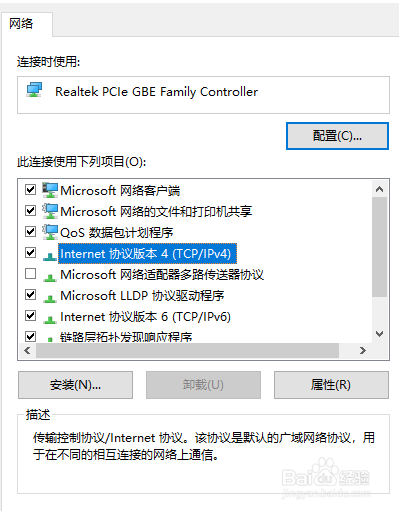
5、接着把IP地址设定为以下的固定IP地址。

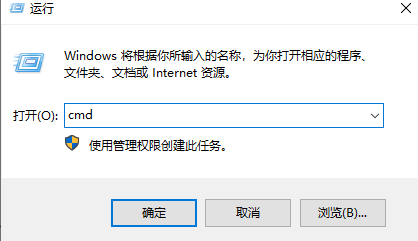
6、两台电脑设置完成后,我们使用其中一台电脑按下键盘快捷键Win键+R键,打开运行窗口输入CMD,然后确定。
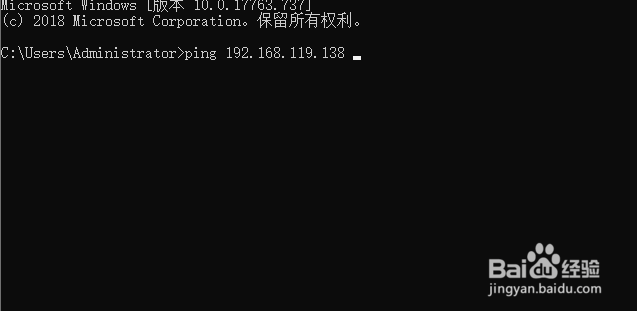
7、输入刚刚设置的ip地址,输入ping 192.168.119.138 然后按下回车。出现下图所示说明组建成功了。
时间:2026-05-07 20:14:04
1、点击右下角网络图标,点击“网络和internet设置”。
2、点击以太网,找到更改适配器选项点击进入。
3、双击连接的以太网络,然后点击属性。
4、双击“Internet 协议版本4”。
5、接着把IP地址设定为以下的固定IP地址。
6、两台电脑设置完成后,我们使用其中一台电脑按下键盘快捷键Win键+R键,打开运行窗口输入CMD,然后确定。
7、输入刚刚设置的ip地址,输入ping 192.168.119.138 然后按下回车。出现下图所示说明组建成功了。
