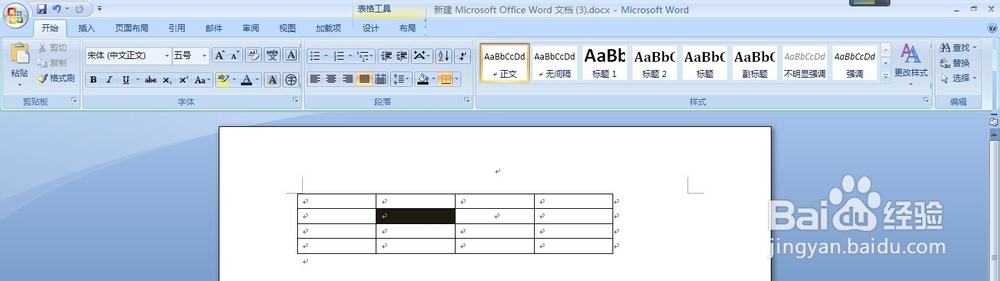
1、 打卡word文档,将光标定位到需要插入单元格位置的相邻单元格中,这里为了便于把光标定位到黑色的单元格内,如图:
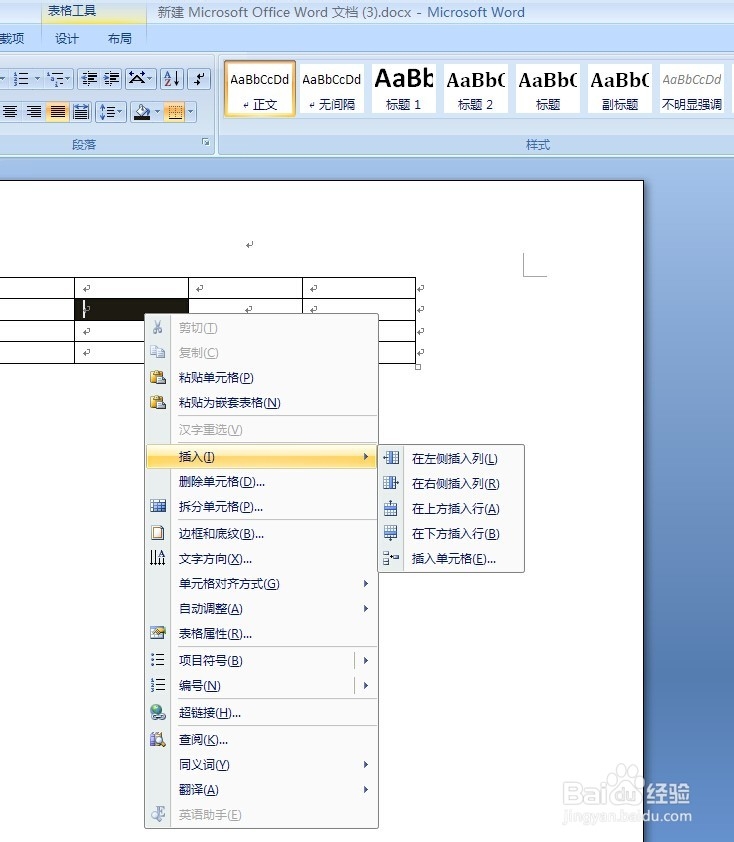
2、选中单元格,找到【布局】选项卡下的【行和列】组中选择插入方式,如图:

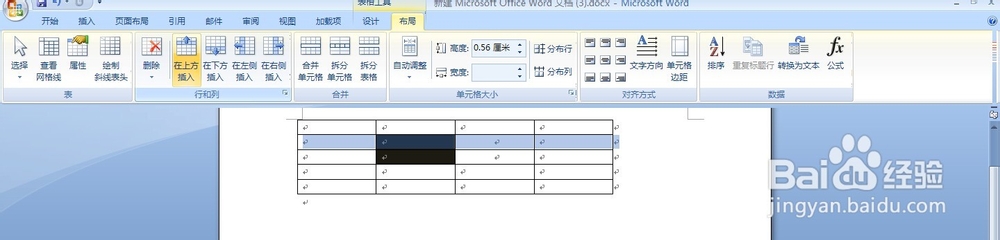
3、比如单击【在上方插入行】,效果如图:
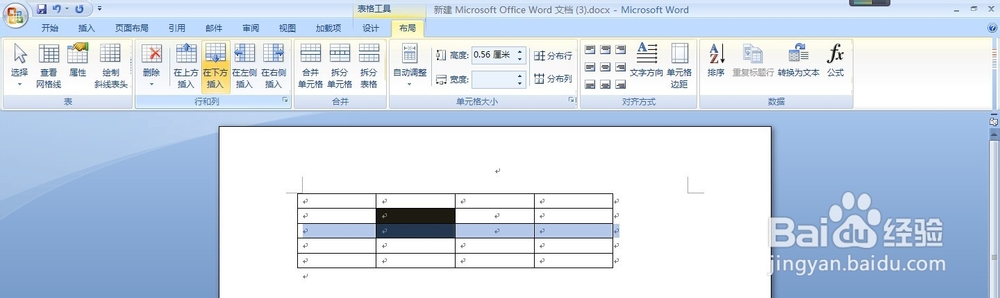
4、比如单击【在下方插入列】按钮,效果如图:
5、比如单击【在左侧插入列】按钮,效果如图:
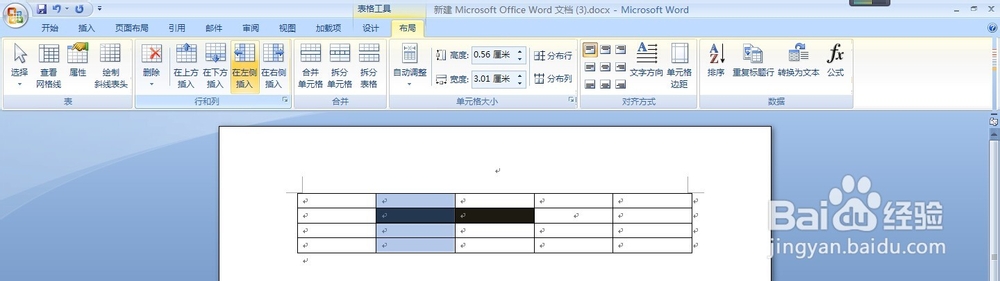
6、比如单击【在右侧插入列】按钮,效果如图:

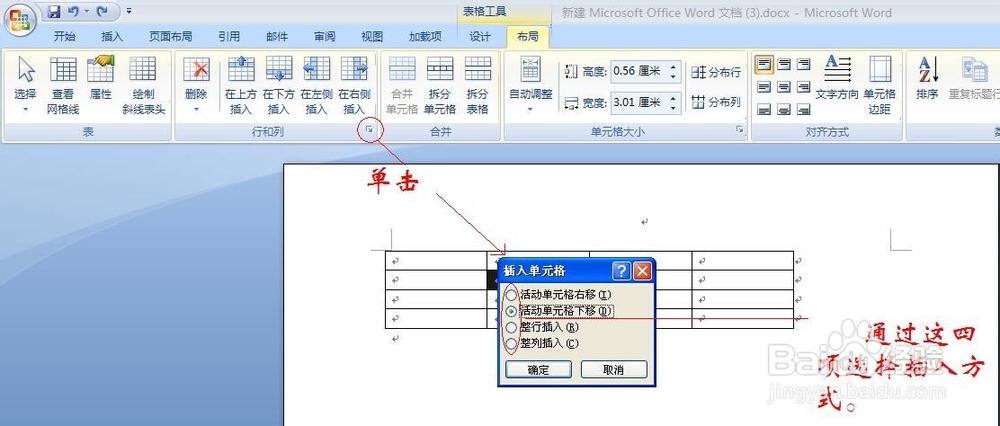
7、单击【行和列】下的扩展按钮,弹出【插入单元格】对话框,选择需要的插入方式。
时间:2026-04-23 09:17:04
1、 打卡word文档,将光标定位到需要插入单元格位置的相邻单元格中,这里为了便于把光标定位到黑色的单元格内,如图:
2、选中单元格,找到【布局】选项卡下的【行和列】组中选择插入方式,如图:
3、比如单击【在上方插入行】,效果如图:
4、比如单击【在下方插入列】按钮,效果如图:
5、比如单击【在左侧插入列】按钮,效果如图:
6、比如单击【在右侧插入列】按钮,效果如图:
7、单击【行和列】下的扩展按钮,弹出【插入单元格】对话框,选择需要的插入方式。
