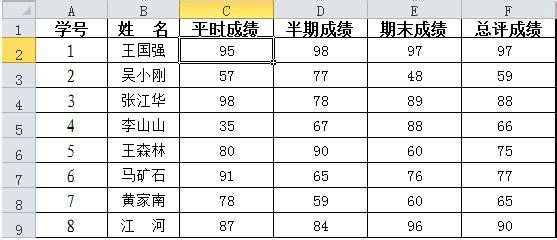
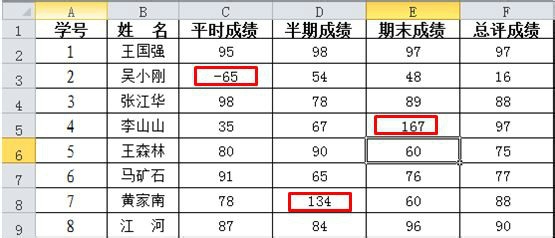
1、一般情况下,学生成绩为百分制即0-100分,负数和大于100为无效成绩。如图所示:
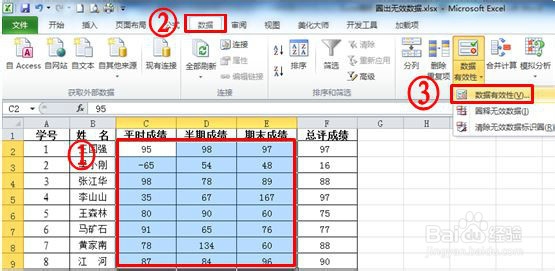
2、选中C2:E9单元格,单击“数据”=〉“数据有效性”,如图所示:
3、弹出“数据有效性”对话框,在“设置”选项卡下:将“允许”选择为“整数”;将“数值”选择为“介于”; “最小值”为输入0, “最大值”为输入100;然后单击“确定”。如下图所示:

4、无效数据条件设置完毕。然后单击“数据”=〉“圈释无效数据”,如图所示:

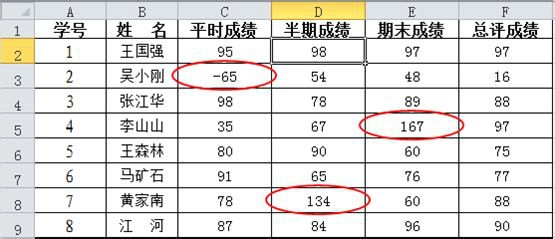
5、结果如下图所示:
1、 要圈出不及格的成绩,一般我们认为小于60分的成绩为不及格,那么我们在数据有效性中定义大于等60分,小于60分为无效。
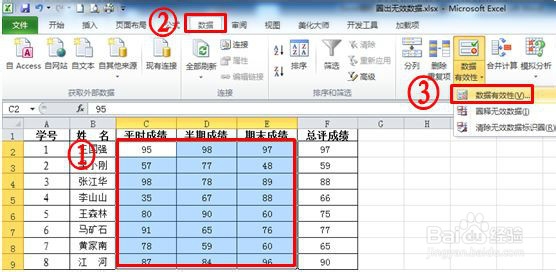
选中C2:E9单元格,单击“数据”=〉“数据有效性”,如图所示:
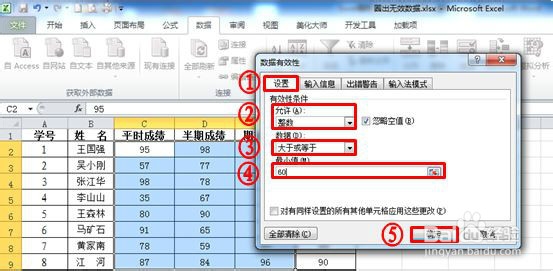
2、弹出“数据有效性”对话框,在“设置”选项卡下:将“允许”选择为“整数”;将“数值”选择为“大于或等于”; “最小值”为输入60;然后单击“确定”。如下图所示:
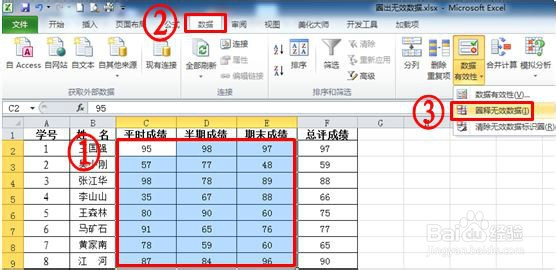
3、无效数据条件设置完毕。然后单击“数据”=〉“圈释无效数据”,如图所示:
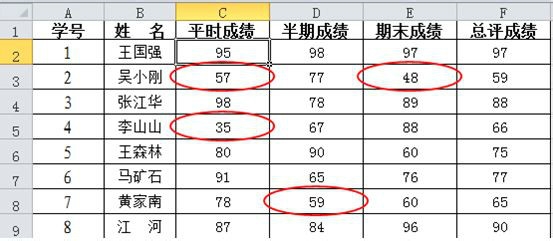
4、不及格成绩圈释结果如下图所示:
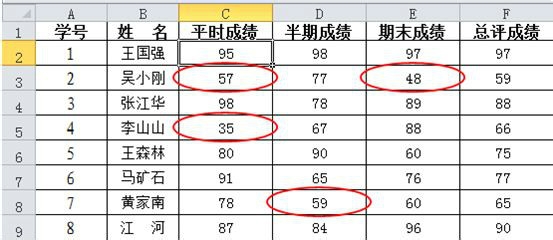
1、已圈释无效数据如下图所示:
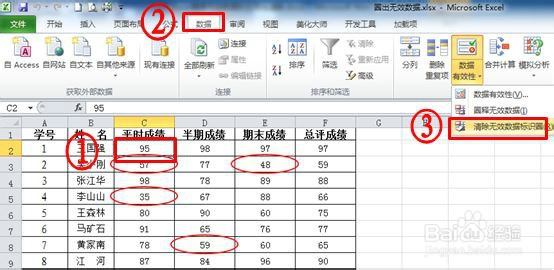
2、光标定位在要取消标识圈的工作表中,单击“数据”=〉“清除无效数据标识圈”,如图所示:
3、清除完毕,如下图所示: