1、打开一个示例的文档,准备在第二行(图中红色箭头所指)插入尺寸及其公差

2、用鼠标左键单击顶端的“插入”选项卡(图中红色箭头所指)

3、再点击“符号”功能组(图中红框)中的“公式”(图中红色箭头所指)

4、在弹出的“公式工具”(图中红框)中点击“上下标”(图中红色箭头所指)

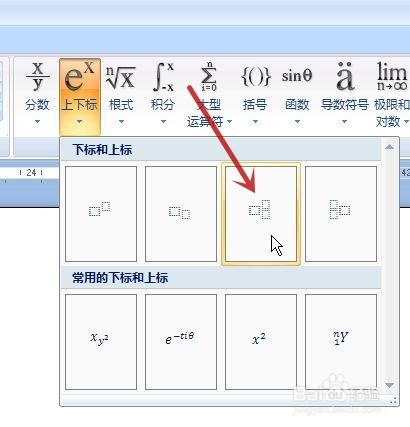
5、在弹出的菜单中点击常用的尺寸及公差显示形式(图中红色箭头所指)
6、则出现了公差输入框(图中红色箭头所指),点击输入框内的方框进行尺寸及公差的输入

7、得到显示效果如下图所示
完成尺寸及公差的输入


时间:2026-04-21 17:35:59
1、打开一个示例的文档,准备在第二行(图中红色箭头所指)插入尺寸及其公差
2、用鼠标左键单击顶端的“插入”选项卡(图中红色箭头所指)
3、再点击“符号”功能组(图中红框)中的“公式”(图中红色箭头所指)
4、在弹出的“公式工具”(图中红框)中点击“上下标”(图中红色箭头所指)
5、在弹出的菜单中点击常用的尺寸及公差显示形式(图中红色箭头所指)
6、则出现了公差输入框(图中红色箭头所指),点击输入框内的方框进行尺寸及公差的输入
7、得到显示效果如下图所示
完成尺寸及公差的输入
