1、该例中,需要将“产品名称”以及“数量”放在同一列,其他数据也对应变化

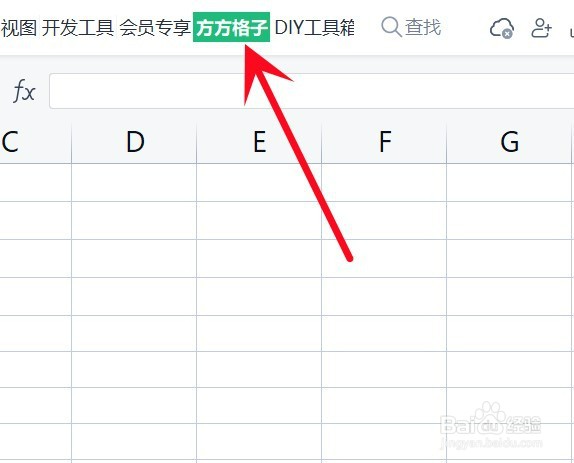
2、点击“方方格子”选项卡
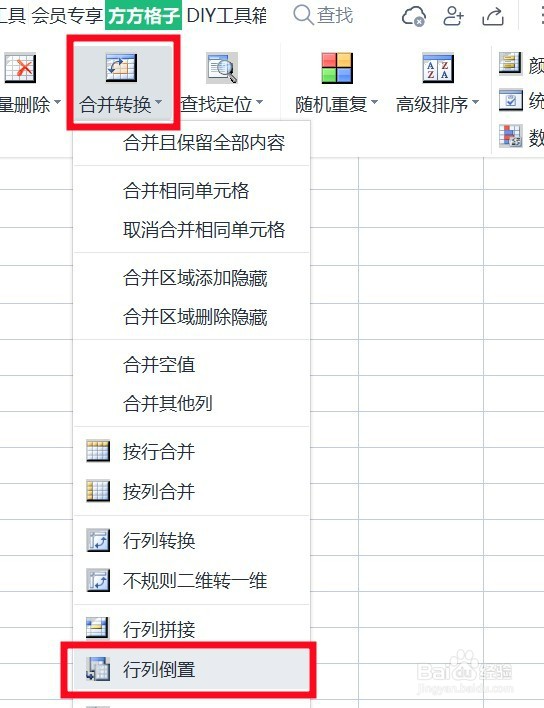
3、点击 合并转换,再点击 行列倒置
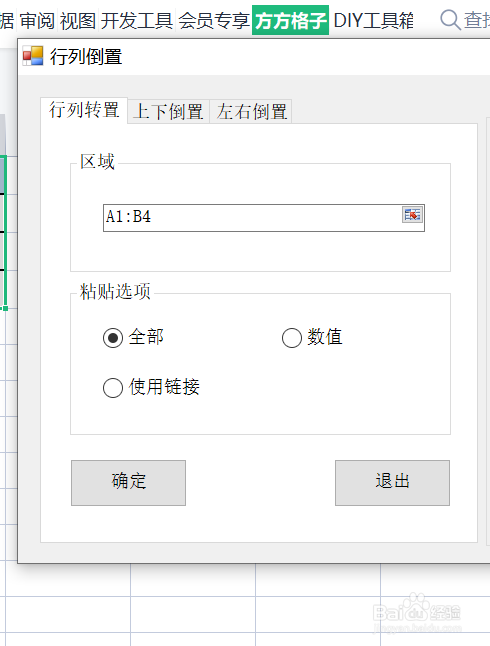
4、选中需要进行 行列转换 的数据,这里是A1:B4
选择 全部
点击 确定
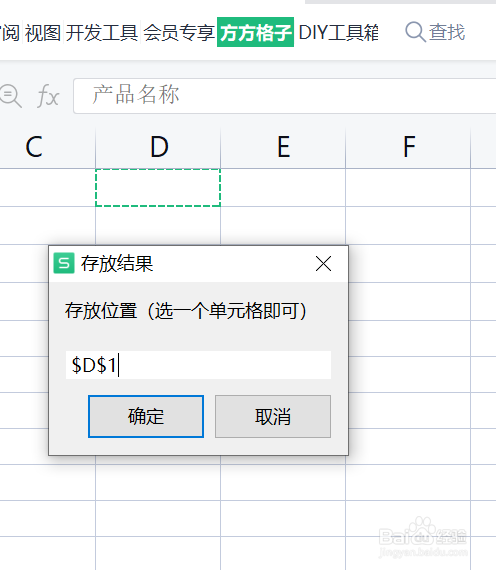
5、接着会弹出一个 存放结果 的对话框,意思是你要将转换后的结果存放在哪里
这里我点击 D1 单元格,点击 确定
6、就可以得到行列转换后的结果啦

时间:2026-04-23 09:25:10
1、该例中,需要将“产品名称”以及“数量”放在同一列,其他数据也对应变化
2、点击“方方格子”选项卡
3、点击 合并转换,再点击 行列倒置
4、选中需要进行 行列转换 的数据,这里是A1:B4
选择 全部
点击 确定
5、接着会弹出一个 存放结果 的对话框,意思是你要将转换后的结果存放在哪里
这里我点击 D1 单元格,点击 确定
6、就可以得到行列转换后的结果啦
