Word2010怎样处理掉图片的背景

 时间:2026-04-23 02:27:09

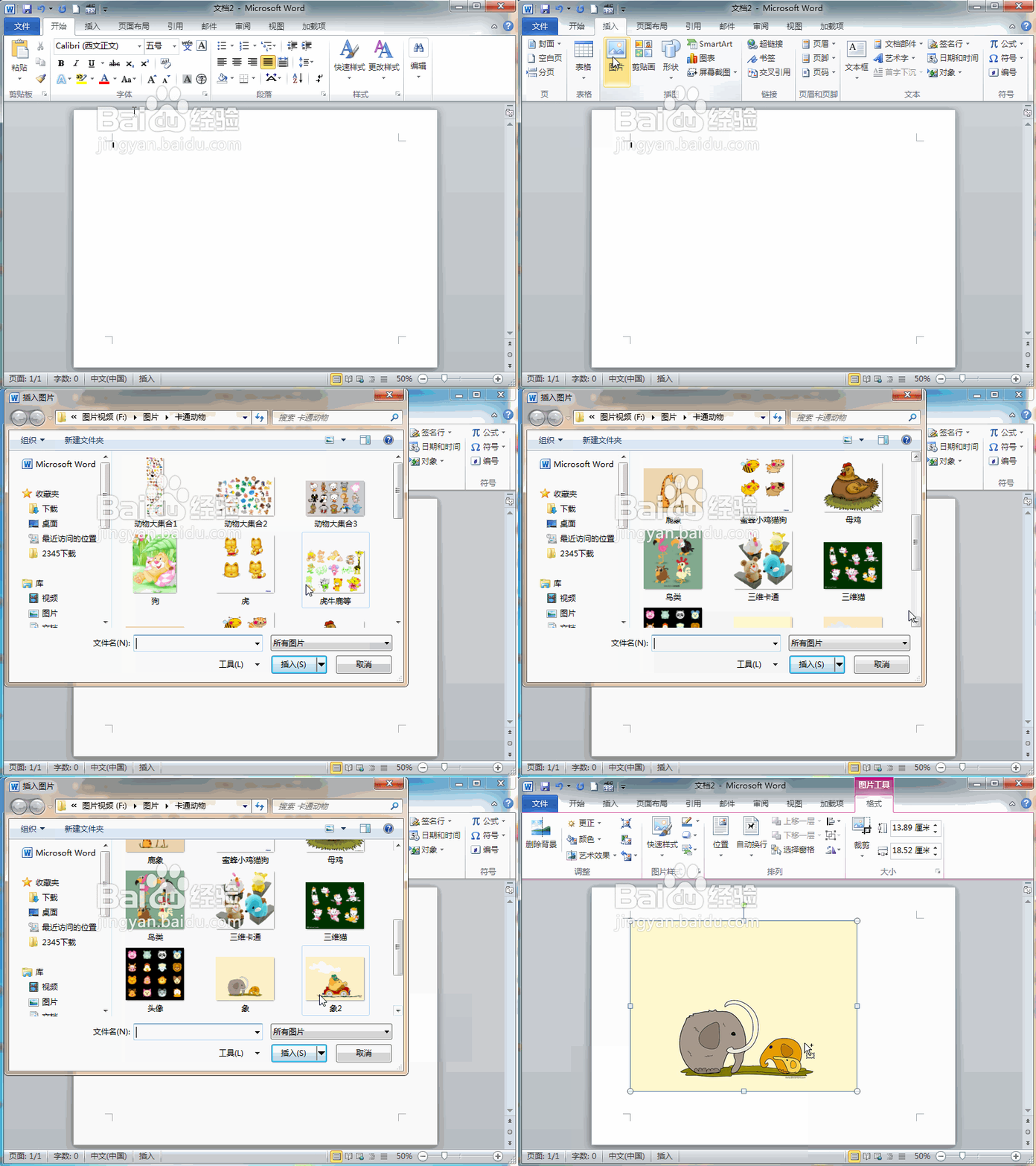
1、首先,打开要进行处理的word2010文档,点击插入选项卡,插入一张图片。
Word2010怎样处理掉图片的背景

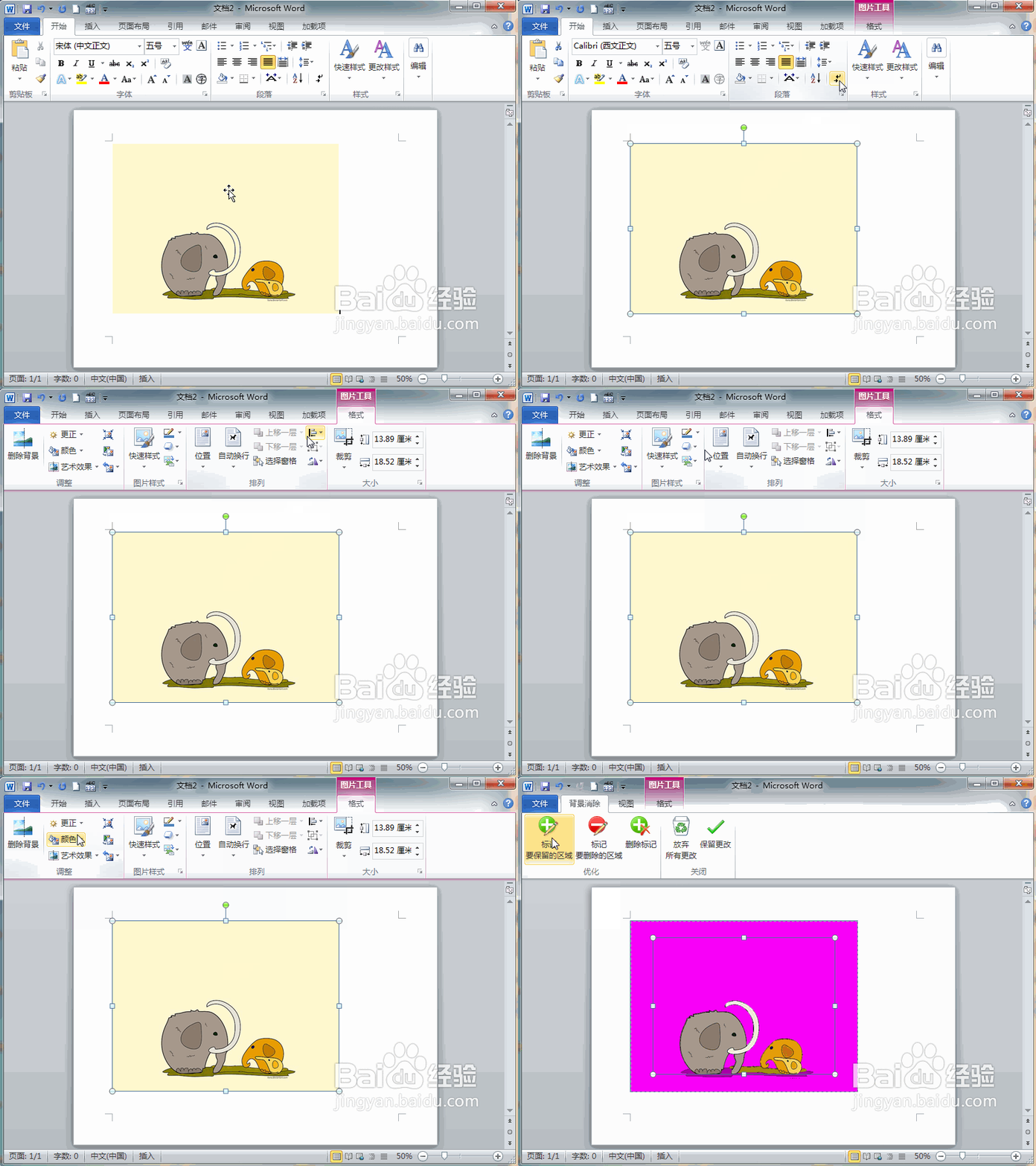
2、点击选中图片,点击格式选项卡,再于调整功能区中点击删除背景按钮。

Word2010怎样处理掉图片的背景

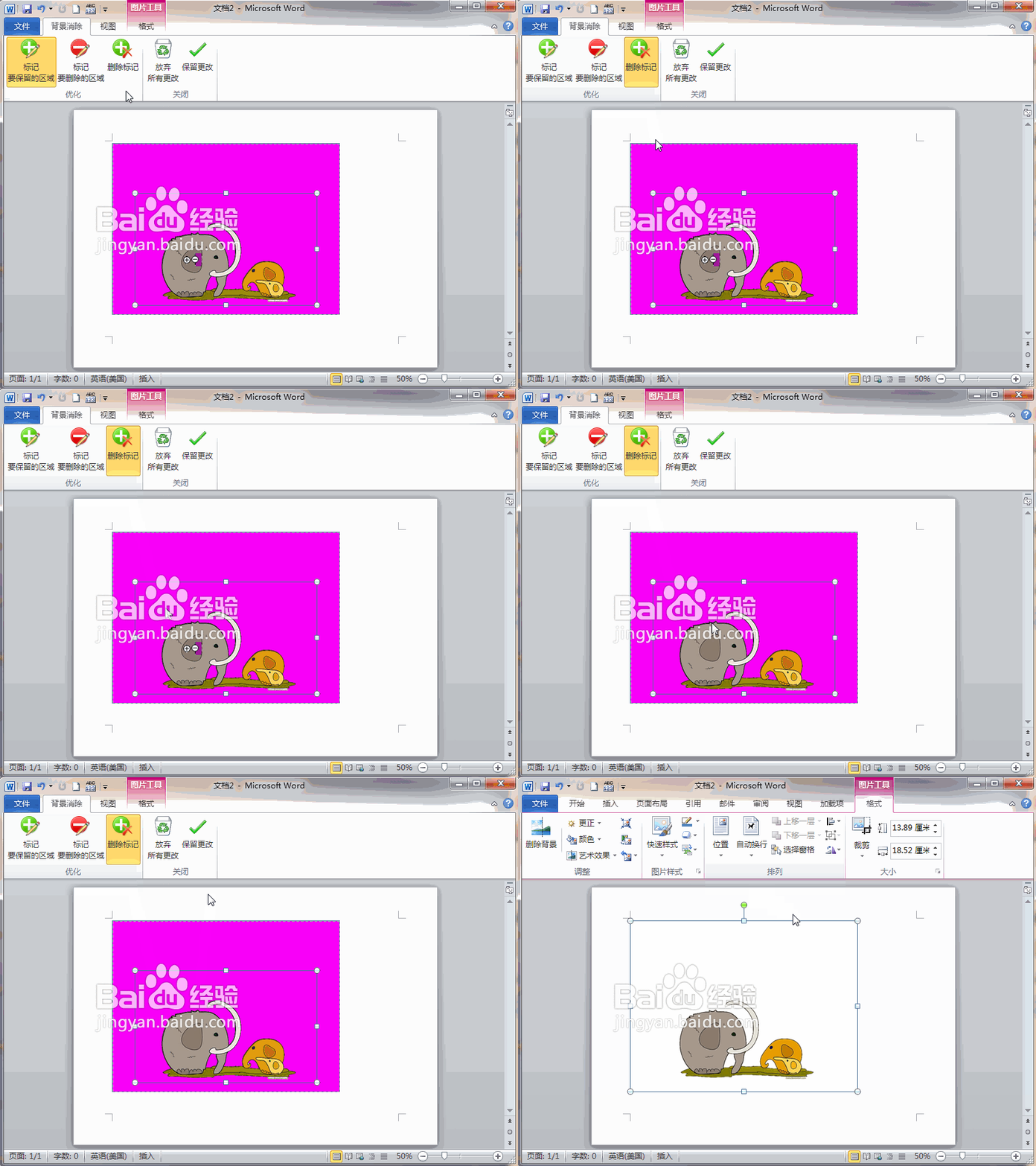
3、现在我们看到图片上很多地方变成紫色的,也就是会被删除的位置。如果不理想可拉动控制点调节大小范围。

Word2010怎样处理掉图片的背景

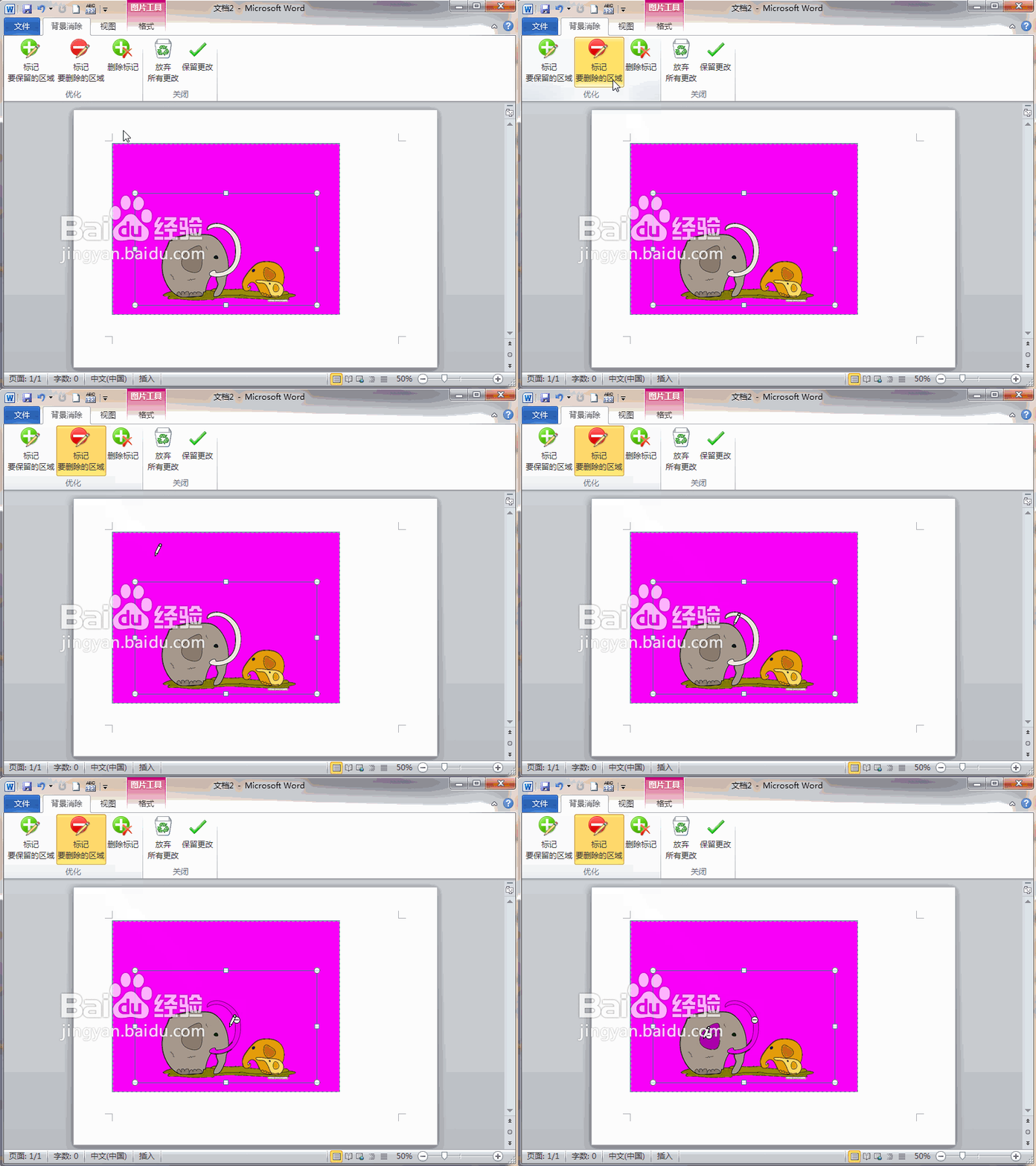
4、点击优化功能区中的标记要删除的区域,然后对着图像上不想要的地方划一下,就会变成待删除的紫色。
Word2010怎样处理掉图片的背景

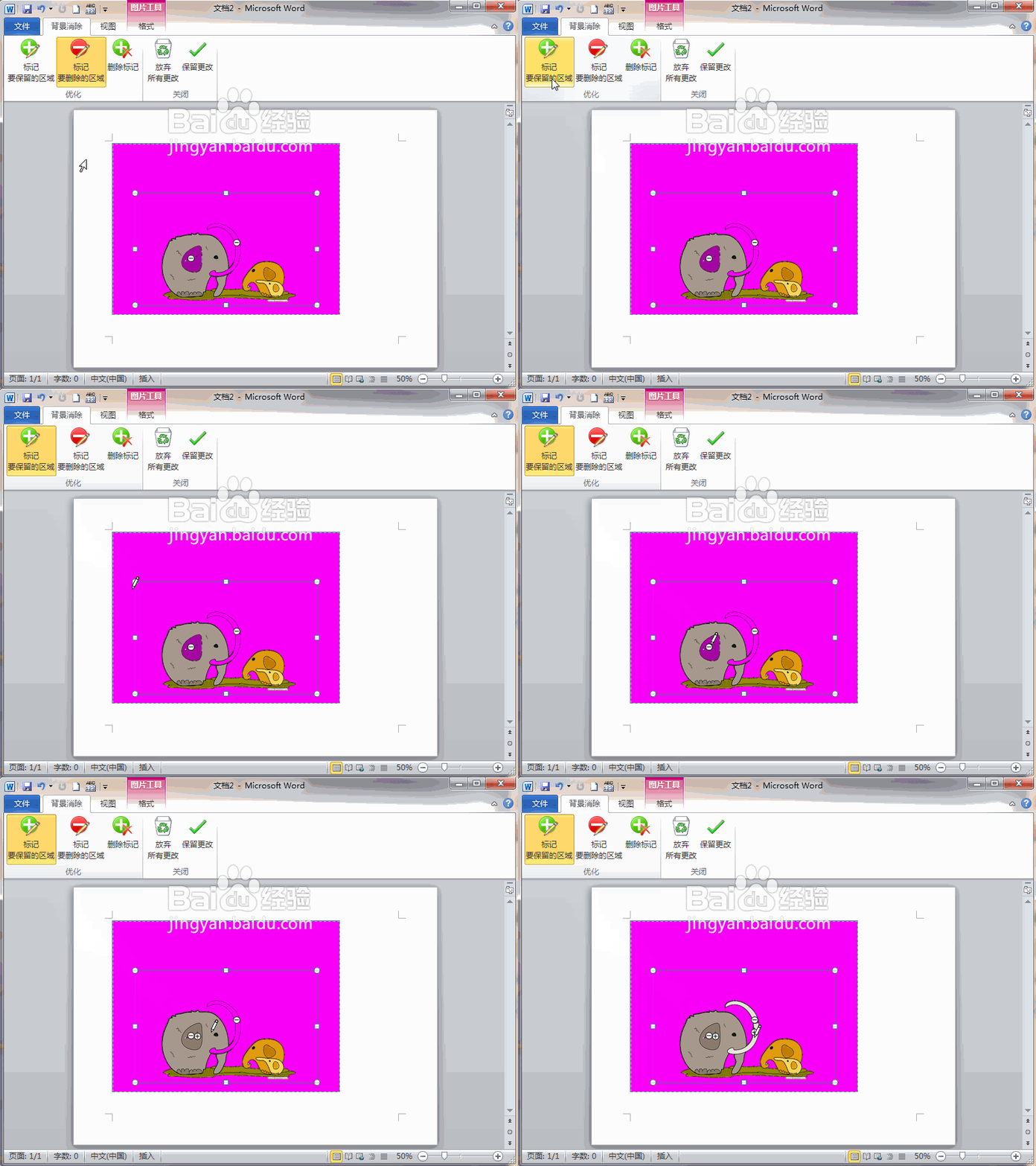
5、点击优化功能区中的标记要保留的区域,然后对着图像上要保留的地方划一下,紫色就会消失。
Word2010怎样处理掉图片的背景

6、点击删除标记可以去除掉之前的标记,确定后就点击保留更改,就可以看到去除掉背景的美图啦。
Word2010怎样处理掉图片的背景

  • word怎么设置项目符号和编号
  • word中主题要怎么修改
  • Word文档怎样设置双行合一中括号的样式
  • Word2010中设置表格边框的两种方法
  • word文本框在哪
  • 热门搜索
    教师节手抄报一等奖简单 关于大自然的手抄报 重阳节手抄报简单好看 保护绿色家园手抄报 宪法手抄报大全一等奖 圣诞节的手抄报 父亲节手抄报好画字少 手抄报图片大全漂亮 大手牵小手手抄报 防震手抄报