ai透视网格状态下如何切换不透视状态画形状图形

 时间:2026-02-15 03:04:37

1、SHIFT+P

透视网格工具,然后,我们绘制出形状

ai透视网格状态下如何切换不透视状态画形状图形

2、看,这星形,自动带着透视效果。

怎么办,这不是我们想要的。

CTRL+Z,退回绘图前的状态。

ai透视网格状态下如何切换不透视状态画形状图形

3、我们看左上角这个透视网格图标。

可以看到当中的立方体左侧这一面呈现蓝色状态。

ai透视网格状态下如何切换不透视状态画形状图形

4、表示,画出的所有形状都自动带向左的透视效果。

那么,我们就要取消这种状态。

在立方体的外围有一圈空白的区域

ai透视网格状态下如何切换不透视状态画形状图形

5、我们把鼠标放在该区域上。

看,鼠标呈手状;

ai透视网格状态下如何切换不透视状态画形状图形

6、而且,在鼠标在右侧显示文字为:无现用网格。

鼠标点击一下,看,立方体三个面都没有显示蓝色、桔色或绿色。

而且,在立方体外围这里呈现浅蓝色。

ai透视网格状态下如何切换不透视状态画形状图形

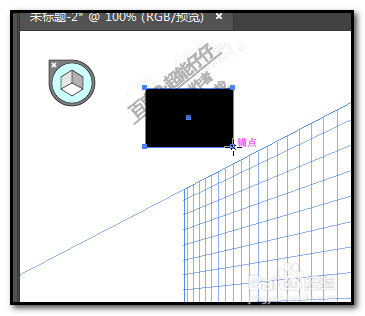
7、表示,无透视效果状态已生效。

那么,这时,我们再绘制图形,就不会自带透视效果了。
ai透视网格状态下如何切换不透视状态画形状图形

  • illustrator透视网格工具怎么使用
  • 怎样在AI中制作三角形?
  • 如何用AI绘图工具快速画梯形?
  • Ai中怎么编辑渐变颜色
  • ai如何调出变换
  • 热门搜索
    重阳节手抄报内容30字 关于校车的手抄报 我爱文学的手抄报 畅想未来手抄报 健康教育手抄报内容 英语手抄报的英文 五水共治手抄报图画 清明节手抄报图片简单 我是平安宣传员手抄报 四年级科普手抄报