Excel2013中数据求和为0怎么回事

 时间:2024-10-12 17:01:04

1、打开excel2013文档

Excel2013中数据求和为0怎么回事

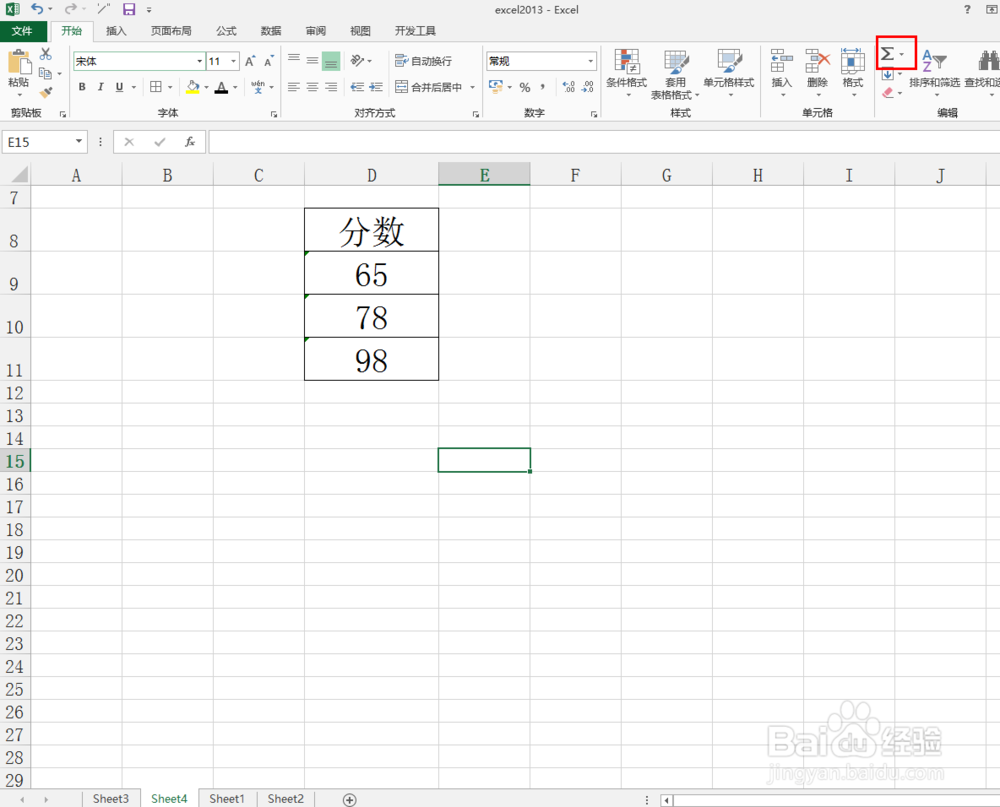
2、选择求和位置,点击“开始”功能

Excel2013中数据求和为0怎么回事

3、在编辑功能中点击“求和”功能,如下图所示

Excel2013中数据求和为0怎么回事

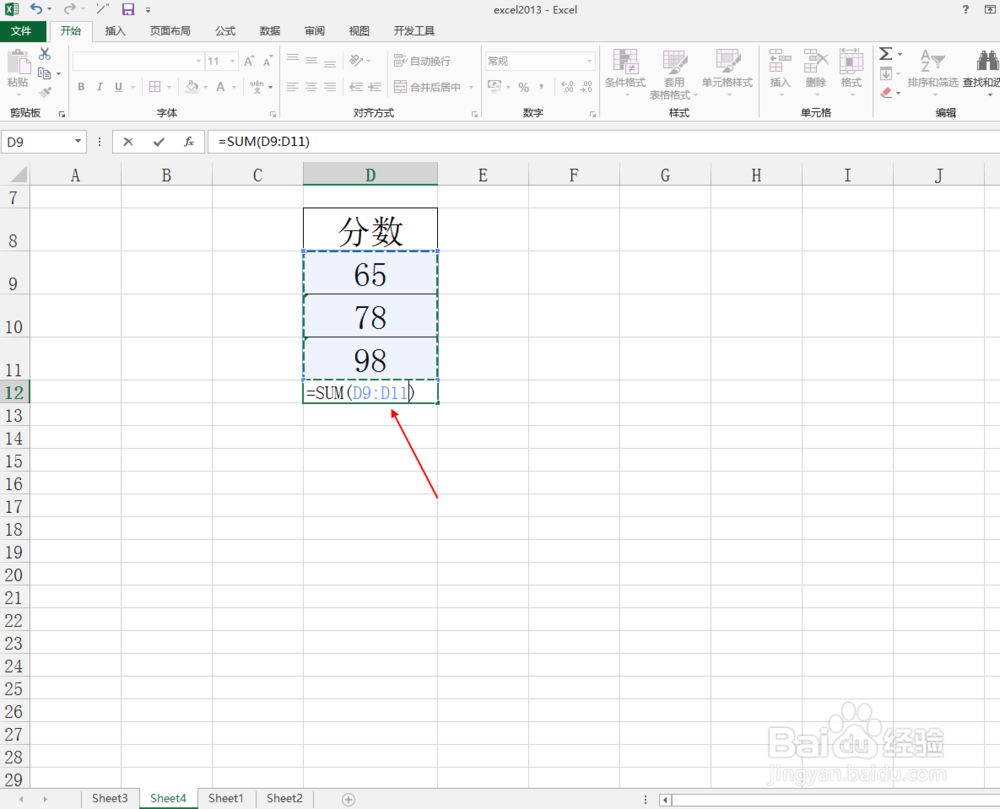
4、点击后如下图所示

Excel2013中数据求和为0怎么回事

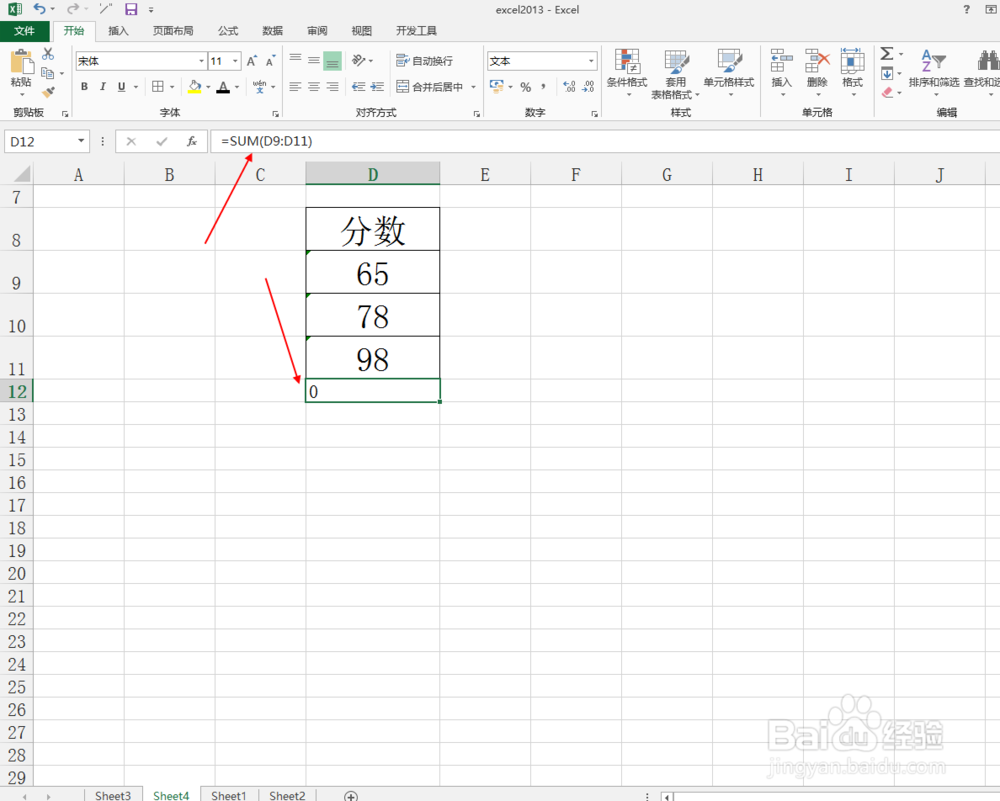
5、求和结果为0

Excel2013中数据求和为0怎么回事

6、可以看到此时数字的格式为“文本”格式

Excel2013中数据求和为0怎么回事

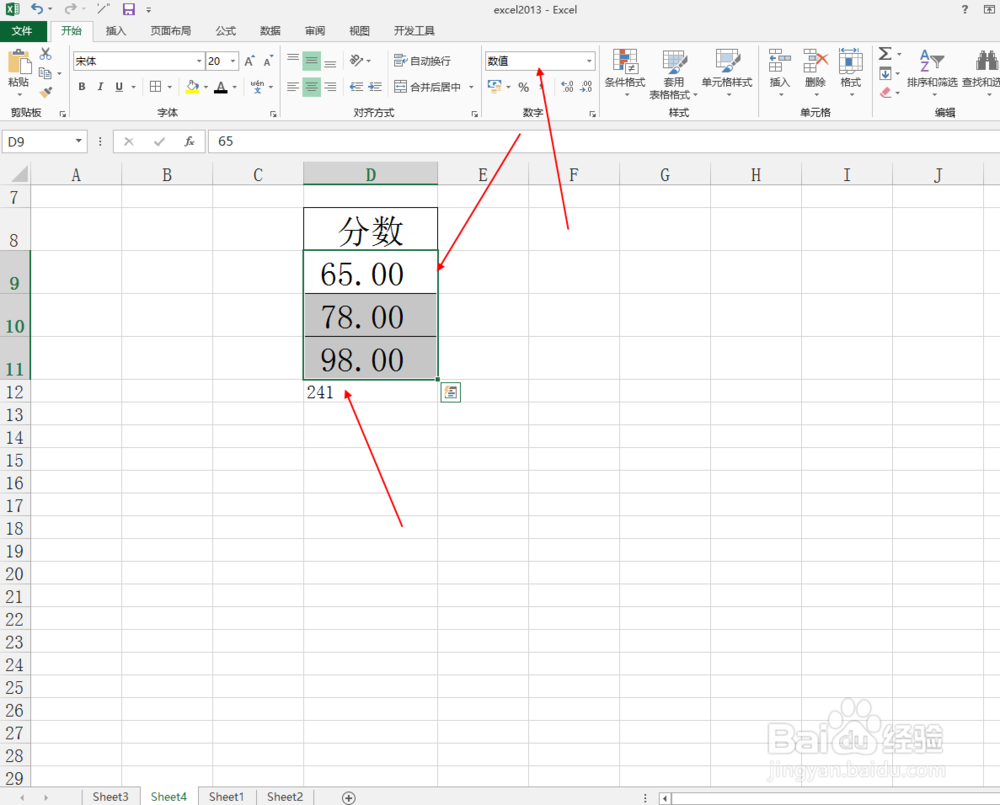
7、我们选择为“数值”就可以计算了,如下图所示

Excel2013中数据求和为0怎么回事
  • 仪式感怎么让孩子拥有清晰的目标
  • 阴阳师召唤屋皮肤怎么换
  • SAP中Production cost clcalculate生产成本结算
  • 在Excel中如何制作1~N级无重复值的下拉菜单
  • 新郎比较胖,该如何拍婚纱照
  • 热门搜索
    英语手抄报图片 网络安全手抄报 食品安全手抄报内容 清明节手抄报好看简单 爱我中华手抄报 节约手抄报 环境保护手抄报 关于清明的手抄报 防溺水手抄报大全图片 防溺水的手抄报